Win8系统U盘安装及正确使用方法
U盘安装Win8系统是一种非常便捷的方式,特别是在没有光驱的情况下,使用U盘安装可以避免不必要的麻烦。本文将为大家介绍如何使用U盘安装Win8系统。
第一步:准备工作
在进行U盘安装之前U盘安装Win8系统的方法,我们需要做好以下准备工作:
1.一台已经安装好Win8系统的电脑;
u盘安装win8系统步骤_U盘安装Win8系统的方法_u盘安装win8.1系统教程
2.一根容量大于4GB的U盘;
3.一个能够读取U盘的电脑;
4.Win8系统镜像文件。
第二步:制作Win8系统启动盘
U盘安装Win8系统的方法_u盘安装win8系统步骤_u盘安装win8.1系统教程
1.将U盘插入电脑;
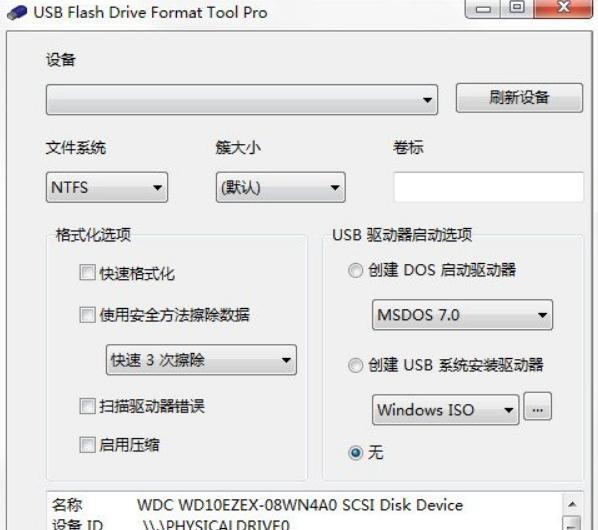
2.打开“计算机”,右键点击U盘,选择“格式化”;
3.在弹出的窗口中选择“FAT32”格式,并勾选“快速格式化”,最后点击“开始”按钮;
4.格式化完成后,打开Win8系统镜像文件所在的文件夹,将其中的所有文件复制到U盘上。
u盘安装win8.1系统教程_U盘安装Win8系统的方法_u盘安装win8系统步骤
第三步:设置BIOS
1.将制作好的U盘插入需要安装Win8系统的电脑上;
2.开机时按下F2或Del键进入BIOS设置界面;
3.找到“Boot”选项卡,将U盘设为第一启动项;
U盘安装Win8系统的方法_u盘安装win8系统步骤_u盘安装win8.1系统教程
4.保存设置并重启电脑,此时电脑会从U盘中的Win8系统镜像文件启动。
第四步:安装Win8系统
1.在进入Win8系统安装界面后,选择语言、时区等相关设置;
2.点击“安装”按钮,进行系统安装;
u盘安装win8.1系统教程_U盘安装Win8系统的方法_u盘安装win8系统步骤
3.在安装过程中,根据提示进行相应的操作,如选择安装位置、输入产品密钥等;
4.安装完成后,按照提示进行后续设置即可。
以上就是使用U盘安装Win8系统的详细步骤。相信通过本文的介绍,大家已经能够轻松掌握这种安装方式。如果您还有其他问题或需要更多帮助U盘安装Win8系统的方法,请在评论区留言。同时,也欢迎大家分享自己的使用心得和技巧。