

安卓系统安装winxp软件,安装指南详解
亲爱的读者们,你是否曾想过,在你的安卓平板上安装Windows XP系统呢?想象在安卓的流畅操作中,突然间出现了一个经典的Windows XP界面,是不是有点小激动呢?今天,就让我带你一起探索如何在安卓平板上安装Windows XP系统,让你的平板瞬间变身复古电脑!
一、准备工作
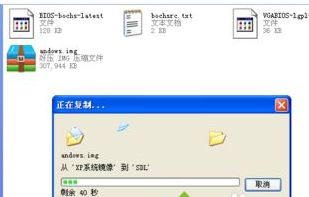
在开始之前,我们需要做一些准备工作。首先,你得确认你的安卓平板是否支持安装Windows XP系统。一般来说,如果你的平板CPU是ARM架构的,那么理论上是可以安装的。不过,这里要提醒大家,安装过程可能会比较复杂,而且风险也比较大,所以请谨慎操作。
接下来,你需要准备以下工具和材料:
1. Windows XP安装光盘或ISO文件
2. 一个可启动的U盘或外置光驱
3. EasyBCD软件(用于设置启动项)
二、安装过程

1. 制作启动U盘:将Windows XP安装光盘或ISO文件复制到U盘中,并制作成可启动的U盘。
2. 设置启动项:将U盘插入平板,进入BIOS设置界面,将启动顺序设置为从U盘启动。
3. 重启平板:重启平板,按下任意键启动U盘。

4. 安装Windows XP:按照提示进行Windows XP的安装。安装过程中,可能会遇到一些问题,比如驱动程序缺失等,这时可以尝试搜索相关驱动程序进行安装。
5. 安装EasyBCD:安装完成后,将平板重启并进入Windows系统。下载并安装EasyBCD软件,并将安装光盘或ISO文件复制到硬盘上。
6. 添加Windows XP启动项:打开EasyBCD软件,添加Windows XP的启动项,并设置启动项为默认。
7. 重启平板:重启平板,就可以成功地在安卓平板电脑上安装Windows XP操作系统了。
三、注意事项
1. 安装Windows XP系统可能会对安卓平板的硬件造成一定的影响,所以请谨慎操作。
2. 安装过程中,可能会遇到一些问题,比如驱动程序缺失等,这时可以尝试搜索相关驱动程序进行安装。
3. 安装Windows XP系统后,可能会出现一些兼容性问题,比如某些软件无法正常运行等。
4. 安装Windows XP系统后,建议定期备份平板数据,以防数据丢失。
四、
通过以上步骤,你就可以在你的安卓平板上安装Windows XP系统了。虽然这个过程可能会比较复杂,但只要耐心操作,相信你一定可以成功。安装Windows XP系统后,你可以在平板上运行一些经典的Windows软件,体验一下复古的电脑操作。
希望这篇文章能帮助你成功安装Windows XP系统,让你的安卓平板焕发新的活力!如果你在安装过程中遇到任何问题,欢迎在评论区留言,我会尽力为你解答。