

安卓系统传输苹果手机,全方位传输攻略
你终于换上了那款心仪已久的苹果手机啦!是不是有点小激动呢?不过,激动之余,别忘了你的安卓手机里那些珍贵的照片、联系人、短信和音乐等数据。别担心,今天就来手把手教你如何轻松地将这些宝贝从安卓系统传输到苹果手机上,让你的新手机瞬间焕发活力!
一、移动应用,一键搞定

首先,我们得介绍一款神器——“转移到iOS”。这款由苹果官方推出的应用,简直就是安卓用户迁移数据的救星。操作起来超级简单,就像玩儿游戏一样轻松。
1. 准备工作:在安卓手机上下载并安装“转移到iOS”应用,确保你的苹果手机电量充足,并连接到稳定的Wi-Fi网络。
2. 开始迁移:在新iPhone上进行初始设置时,选择“从安卓设备转移数据”选项。打开安卓手机上的“转移到iOS”应用,点击“继续”,并同意条款和条件。
3. 配对手机:在iPhone上,你会看到一个六位或十位的代码。在安卓设备上输入此代码,建立连接。
4. 选择数据:连接成功后,你可以选择要传输的数据类型,包括联系人、信息、照片、视频、网页书签、邮件账户和日历等。
5. 传输数据:选择完毕后,点击“下一步”,数据传输将开始。根据数据量的大小,传输过程可能需要几分钟到几十分钟不等。
6. 完成迁移:传输完成后,你就可以在新iPhone上查看并使用这些数据啦!
二、电脑软件,轻松备份
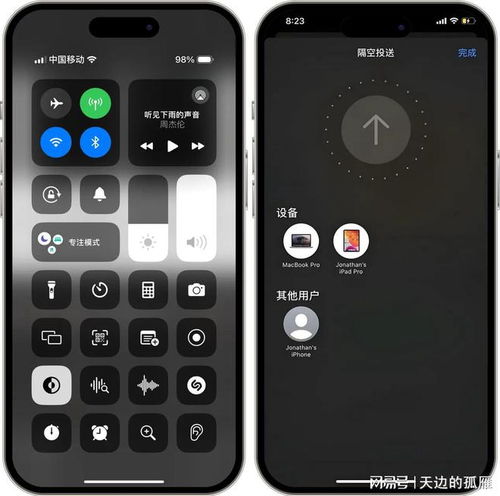
如果你不想直接在手机上操作,也可以通过电脑软件来传输数据。以下以“Wondershare TunesGo”为例,为你展示如何轻松备份安卓手机数据到苹果手机。
1. 连接手机:将安卓手机连接到电脑,打开“Wondershare TunesGo”。
2. 选择数据:在软件界面中,选择你想要传输的数据类型,如照片、音乐、视频等。
3. 传输数据:点击“传输”按钮,将数据从安卓手机传输到电脑。
4. 备份到苹果手机:将苹果手机连接到电脑,打开iTunes或其他文件管理工具,将传输到电脑的数据复制到苹果手机上。
三、云存储服务,随时随地

如果你不想占用电脑空间,也可以选择使用云存储服务来传输数据。以下以“Google Drive”为例,为你展示如何使用云存储服务传输数据。
1. 上传数据:在安卓手机上,打开“Google Drive”应用,将你想要传输的数据上传到云端。
2. 下载数据:在新iPhone上,打开“Google Drive”应用,下载你上传的数据。
这种方法非常方便,随时随地都可以进行数据传输,但需要注意的是,数据传输速度可能会受到网络环境的影响。
四、第三方应用,快速传输
除了上述方法,市面上还有很多第三方应用可以实现安卓和苹果之间的文件传输。以下以“Xender”为例,为你展示如何使用第三方应用进行数据传输。
1. 安装应用:在安卓手机和苹果手机上分别安装“Xender”应用。
2. 创建传输链路:在安卓手机上,打开“Xender”应用,点击“发送”按钮。在苹果手机上,打开“Xender”应用,点击“接收”按钮。
3. 选择数据:在安卓手机上,选择你想要传输的文件,点击“发送”按钮。在苹果手机上,选择接收到的文件,点击“保存”按钮。
这种方法传输速度较快,但需要注意选择可信赖的应用,并确保设备安全。
五、数据线连接,简单直接
对于大量文件传输,使用数据线连接安卓和苹果设备可能是一个更快捷的方法。以下为你展示如何使用数据线进行数据传输。
1. 连接手机:将安卓手机和苹果手机分别连接到电脑。
2. 传输数据:在电脑上打开文件资源管理器,找到你的手机,并将需要传输的文件复制到电脑上。再将苹果手机连接到电脑,并使用iTunes或其他文件管理工具将文件传输到苹果手机上。
这种方法简单直接,但需要借助电脑作为桥梁,相比于直接在手机上操作,可能会更加繁琐一些。
无论是使用移动应用、电脑软件、云存储服务、第三方应用还是数据线连接,都能帮助你轻松地将安卓系统数据传输到苹果手机上。快去试试吧,让你的新手机焕发活力,开启全新的生活体验!