

电脑安装安卓系统桌面,打造全新桌面体验
你有没有想过,把你的电脑变成一个移动的安卓小天地呢?想象在电脑上玩手游、看视频,甚至还能用手机上的APP,是不是很酷炫?别急,今天我就来手把手教你如何在电脑上安装安卓系统桌面,让你的电脑秒变手机!
一、选择合适的安卓系统桌面
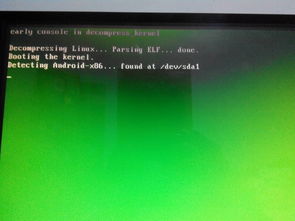
首先,你得选一款适合你的安卓系统桌面。市面上有很多选择,比如凤凰OS、Bliss OS、Remix OS等等。这里我推荐两款:
凤凰OS:这款系统兼容性较好,适合大多数电脑使用。
Bliss OS:基于安卓开源项目,高度可定制,适合喜欢折腾的朋友。
二、确认硬件兼容性
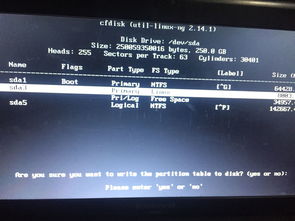
在开始安装之前,你得确认你的电脑硬件是否支持。特别是显卡、声卡和无线网卡,这些硬件在安卓系统中的表现至关重要。
三、下载安卓系统镜像

1. 打开浏览器,搜索你选择的安卓系统桌面,找到官方网站或可靠的下载链接。
2. 下载完成后,将ISO镜像文件保存到你的电脑上。
四、制作启动U盘
1. 下载并安装Rufus等USB启动盘制作工具。
2. 将U盘连接到电脑,并在Rufus中选择ISO镜像文件。
3. 点击“开始”按钮,等待Rufus将镜像文件写入U盘。
五、进入BIOS设置
1. 重启电脑,在开机时按下特定键(通常是F2、delete或Esc)进入BIOS设置。
2. 在BIOS设置中,找到启动顺序设置,将其设置为从USB设备优先启动。
3. 保存设置并退出BIOS。
六、从U盘启动并安装安卓系统
1. 将制作好的启动U盘插入电脑,重启电脑。
2. 电脑会从U盘启动,进入安卓系统的安装界面。
3. 按照屏幕提示进行分区调整(如果需要的话)、系统安装等操作。
七、安装完成后重启电脑
1. 安装完成后,重启电脑。
2. 重启后,电脑会自动引导到新安装的安卓系统桌面。
八、设置和优化
1. 设置网络:连接无线网络或使用网线连接网络。
2. 安装驱动:根据需要安装显卡、声卡等硬件的驱动程序。
3. 安装应用:在安卓系统桌面中,你可以通过应用商店下载和安装各种应用。
九、注意事项
1. 安装安卓系统桌面后,电脑的启动速度可能会变慢,因为安卓系统需要更多的内存和处理器资源。
2. 部分硬件可能无法在安卓系统中正常工作,需要安装相应的驱动程序。
3. 安装安卓系统桌面后,电脑的保修可能会失效。
十、
通过以上步骤,你就可以在电脑上安装安卓系统桌面了。这样,你就可以在电脑上玩手游、看视频,甚至还能用手机上的APP,让你的电脑秒变手机!快来试试吧,让你的电脑焕发新的活力!