

安卓系统上使用onenote,Android设备上OneNote高效笔记与内容管理技巧概述
你有没有发现,安卓手机上的OneNote用起来真是方便到飞起呢?今天,就让我带你全方位探索如何在安卓系统上玩转这个强大的笔记应用吧!
一、下载与安装
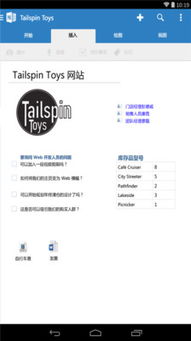
首先,你得有个OneNote账号。没有?赶紧去官网注册一个吧!注册成功后,打开安卓应用商店,搜索“Microsoft OneNote”,然后点击下载。安装过程超级简单,就像吃个零食那么快!
二、界面布局

OneNote的界面设计得相当人性化。一打开应用,你就能看到左侧的导航栏,这里可以快速切换到不同的笔记本和页面。中间是内容展示区,而右侧则是工具栏,包括各种笔触、颜色、形状等绘图工具。
三、笔记功能

OneNote的笔记功能强大到让人惊叹。你可以:
1. 文字输入:直接用手指在屏幕上敲字,或者连接蓝牙键盘,输入速度更快。
2. 手写笔记:OneNote支持手写输入,而且笔迹流畅,识别率超高。
3. 插入图片:从相册选择图片,或者直接拍照插入,方便记录生活中的点滴。
4. 录音:在笔记中插入录音,方便记录会议内容或重要信息。
5. 插入表格:一键插入表格,方便整理数据。
四、多设备同步
OneNote支持多设备同步,这意味着你可以在电脑、平板、手机等设备上随时随地查看和编辑笔记。只需登录同一个账号,所有设备上的笔记都会自动同步。
五、个性化设置
OneNote还提供了丰富的个性化设置,让你打造独一无二的笔记体验:
1. 主题:选择你喜欢的主题,让笔记看起来更有个性。
2. 字体:调整字体大小、颜色和样式,让文字更易于阅读。
3. 背景:插入图片或选择颜色作为背景,让笔记更有视觉冲击力。
4. 模板:OneNote内置多种模板,如待办事项、会议记录、笔记等,方便快速创建。
六、实用技巧
1. 快速创建笔记:长按主屏幕空白区域,选择“新建OneNote笔记”,即可快速创建新笔记。
2. 语音搜索:在搜索框中输入关键词,OneNote会自动搜索笔记本中的相关内容。
3. :为笔记添加,方便分类管理。
OneNote在安卓系统上的表现相当出色,无论是笔记功能、同步能力还是个性化设置,都让人爱不释手。快来试试吧,相信你一定会爱上这个强大的笔记应用!