

安卓手机usb系统在哪,安卓手机USB系统生成位置详解
你有没有遇到过这种情况:手机里存了那么多宝贝照片、视频和文件,突然想备份却发现不知道安卓手机的USB系统在哪里?别急,今天就来手把手教你找到这个神秘的地方,让你的数据备份无忧!
一、探索安卓手机的USB系统
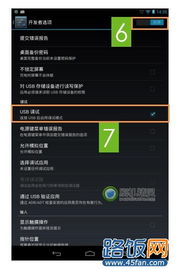
首先,你得知道,安卓手机的USB系统其实是指手机的USB调试模式。这个模式可以让你的手机与电脑进行更深入的连接,实现数据传输、应用安装等功能。那么,这个USB调试模式藏在哪里呢?
二、开启USB调试模式的步骤
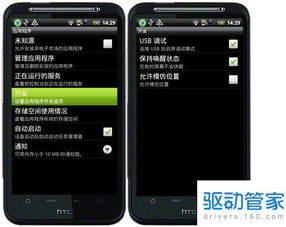
1. 解锁手机:首先,确保你的手机已经解锁,并且处于正常使用状态。
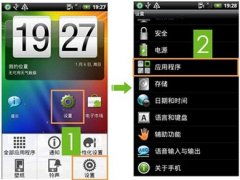
2. 进入设置:在手机主屏幕上找到“设置”图标,点击进入。
3. 找到开发者选项:在设置菜单中,向下滚动,找到“关于手机”或“系统”这一栏,点击进入。
4. 查找开发者选项:在“关于手机”或“系统”页面中,继续向下滚动,你会看到一个“开发者选项”的选项,点击进入。
5. 开启开发者选项:在开发者选项页面中,你会看到一个“USB调试”的选项,默认情况下,它可能是关闭的。点击它,你会看到一个确认对话框,选择“确定”或“是”,即可开启USB调试模式。
6. 确认开启成功:返回到设置菜单,再次进入开发者选项,此时你会看到“USB调试”已经变为开启状态。
三、连接手机与电脑
1. 准备USB线:找一根适合你手机的USB线,确保线缆完好无损。
2. 连接手机与电脑:将USB线的一端插入手机的USB接口,另一端插入电脑的USB接口。
3. 选择传输模式:在手机屏幕上,你会看到一个提示框,询问你想要连接到电脑的方式。选择“传输文件”或“MTP(媒体传输协议)”即可。
4. 电脑识别手机:稍等片刻,电脑会自动识别连接的手机。在电脑上,你会看到一个新出现的手机图标,双击它,就可以开始传输文件了。
四、备份手机数据
1. 打开文件管理器:在电脑上,双击手机图标,打开文件管理器。
2. 浏览手机存储:在文件管理器中,你可以看到手机的存储结构,包括内部存储和SD卡存储。
3. 选择文件:找到你想要备份的文件,选中它们。
4. 复制或移动文件:右键点击选中的文件,选择“复制”或“移动”,然后将它们粘贴或移动到电脑上的指定文件夹。
5. 完成备份:等待文件传输完成,你的手机数据就成功备份到电脑上了。
五、注意事项
1. 确保手机电量充足:在备份过程中,确保手机电量充足,以免中途断电导致数据丢失。
2. 选择合适的备份时间:建议在手机使用不频繁的时候进行备份,以免影响手机性能。
3. 定期备份:为了防止数据丢失,建议定期备份手机数据。
4. 安全使用USB调试模式:开启USB调试模式后,手机可能会面临安全风险,请确保只在信任的电脑上使用。
通过以上步骤,相信你已经学会了如何在安卓手机中找到USB系统,并成功备份手机数据。现在,你再也不用担心手机数据丢失的问题了!快去试试吧!