

安卓系统扫描pdf文件,轻松获取内容概览
你有没有遇到过这种情况:手机里堆满了各种PDF文件,想要找某个文件却像大海捞针一样困难?别急,今天就来给你支个招,让你的安卓手机轻松扫描PDF文件,从此告别翻箱倒柜的烦恼!
一、手机扫描PDF,你需要这些工具
首先,你得准备一些好用的工具。现在市面上有很多APP都能帮你实现手机扫描PDF的功能,以下是一些热门的选择:
1. Adobe Acrobat Reader:作为PDF领域的老大,Adobe Acrobat Reader自然不容小觑。它不仅支持扫描PDF文件,还能进行编辑、注释等功能,可以说是PDF处理的一站式解决方案。
2. WPS Office:WPS Office是一款功能强大的办公软件,其中的扫描功能同样出色。它支持扫描、识别、编辑等多种操作,而且操作简单,非常适合日常使用。
3. 扫描全能王:这款APP以扫描速度快、识别准确率高著称,支持多种文件格式,包括PDF。它还提供了OCR识别功能,可以将扫描的PDF文件转换为可编辑的文本格式。
二、手机扫描PDF,步骤详解
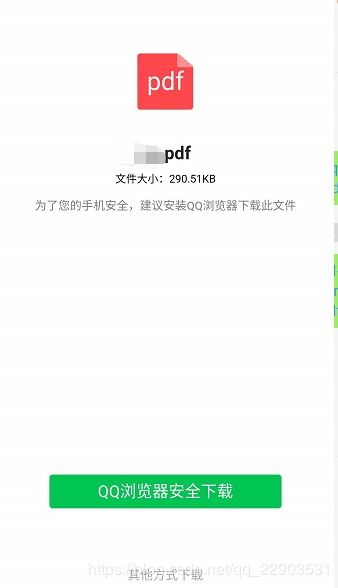
有了合适的工具,接下来就是实际操作了。以下以“Adobe Acrobat Reader”为例,为你详细讲解手机扫描PDF的步骤:
1. 打开Adobe Acrobat Reader:在手机应用商店下载并安装Adobe Acrobat Reader,然后打开APP。
2. 选择扫描功能:进入APP后,点击屏幕下方的“+”号,然后选择“扫描”功能。
3. 设置扫描参数:在扫描界面,你可以设置扫描区域、分辨率、颜色模式等参数。根据你的需求进行调整。
4. 开始扫描:设置好参数后,将手机对准需要扫描的PDF文件,点击屏幕下方的“扫描”按钮。APP会自动识别文件边缘,并开始扫描。
5. 预览和保存:扫描完成后,APP会自动生成PDF文件。你可以预览文件,对扫描效果进行微调。满意后,点击“保存”按钮,将文件保存到手机相册或云存储空间。
三、手机扫描PDF,注意事项
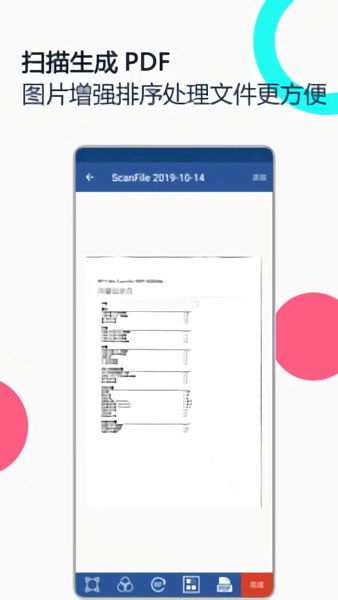
在使用手机扫描PDF时,以下注意事项要牢记:
1. 光线充足:扫描时,尽量选择光线充足的环境,以保证扫描效果。
2. 保持稳定:扫描过程中,尽量保持手机稳定,避免抖动导致扫描模糊。
3. 格式转换:如果你需要将扫描的PDF文件转换为其他格式,可以使用一些在线转换工具,如Smallpdf、iLovePDF等。
4. 隐私保护:在扫描敏感文件时,要注意保护个人隐私,避免泄露。
四、手机扫描PDF,拓展应用
除了基本的扫描功能,手机扫描PDF还有很多拓展应用,以下是一些例子:
1. 电子书阅读:将纸质书籍扫描成PDF文件,方便随时随地进行阅读。
2. 文件归档:将重要的文件扫描成PDF,方便保存和查找。
3. 会议记录:在会议中,使用手机扫描PPT、笔记等文件,方便后续整理和回顾。
4. 教育学习:将教材、课件等扫描成PDF,方便学生随时随地学习。
手机扫描PDF已经成为我们生活中不可或缺的一部分。掌握这些技巧,让你的手机成为你的得力助手,轻松应对各种场景!