

vm安装安卓系统5.0,基于VMware搭建安卓5.0系统体验之旅
哇,你有没有想过,把你的电脑变成一个移动的安卓小怪兽?没错,就是那种可以随时随地安装各种应用、玩游戏、看视频的安卓系统。今天,我就要手把手教你如何在VM(VirtualBox)上安装安卓系统5.0,让你的电脑瞬间变身成为安卓小达人!
一、准备工作
在开始之前,我们需要准备以下几样东西:
1. VM软件:首先,你需要下载并安装VM软件。这里推荐使用VirtualBox,因为它免费、开源,而且功能强大。
2. 安卓系统镜像:接下来,你需要下载一个安卓系统镜像文件。这里我推荐使用Android-x86项目提供的镜像,它是一个专为x86架构设计的安卓系统。
3. USB启动盘制作工具:为了将安卓系统镜像安装到VM中,你需要一个USB启动盘。你可以使用UltraISO、Rufus等工具来制作。
4. 耐心和决心:安装过程可能会遇到一些小问题,所以请保持耐心,相信自己一定能成功!
二、安装VM软件
1. 访问VirtualBox官网,下载并安装最新版本的VM软件。
2. 安装完成后,打开VM软件,点击“新建”按钮。
3. 在“创建虚拟机”窗口中,输入虚拟机名称,选择操作系统类型为“Linux”,版本为“其他Linux(64位)”。
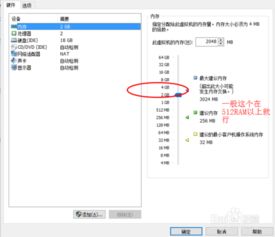
4. 点击“下一步”,设置虚拟机内存大小。建议至少分配2GB内存,以便运行安卓系统。
5. 点击“下一步”,创建虚拟硬盘。选择“固定大小”选项,设置硬盘大小为20GB以上,以便安装和运行安卓系统。
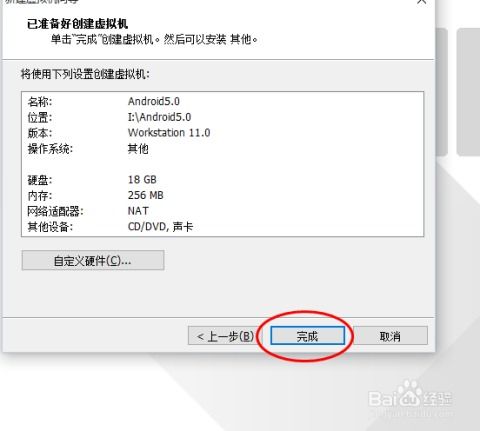
6. 点击“创建”,完成虚拟机创建。
三、制作USB启动盘
1. 下载Android-x86项目提供的安卓系统镜像文件。
2. 使用UltraISO或Rufus等工具,将安卓系统镜像文件烧录到USB启动盘中。
3. 确保USB启动盘已插入电脑。
四、安装安卓系统
1. 打开VM软件,选择刚才创建的虚拟机,点击“启动”。
2. 在启动过程中,按下F2键进入BIOS设置。
3. 在BIOS设置中,将启动顺序设置为“USB-HDD”。
4. 保存设置并退出BIOS。
5. 重新启动虚拟机,系统会从USB启动盘启动。
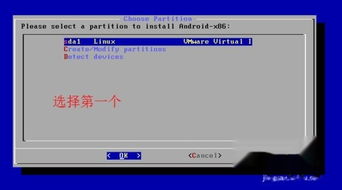
6. 进入安卓系统安装界面,选择“安装到硬盘”选项。
7. 选择虚拟硬盘,点击“开始安装”。
8. 安装过程中,请耐心等待,直到安装完成。
五、启动安卓系统
1. 安装完成后,重启虚拟机。
2. 进入安卓系统,开始你的安卓之旅吧!
通过以上步骤,你就可以在VM上成功安装安卓系统5.0了。现在,你的电脑已经变成了一个移动的安卓小怪兽,尽情享受安卓带来的乐趣吧!记得多尝试一些有趣的应用和游戏,让你的电脑生活更加丰富多彩!