

安卓系统中的系统打印机,系统打印机的全面概述
你有没有发现,在使用安卓手机的时候,有时候需要连接打印机打印文件,那感觉简直就像是在手机上开了一个小型的办公室呢!今天,就让我来带你详细了解安卓系统中的系统打印机,让你轻松掌握打印小技巧。
一、安卓系统打印机的种类
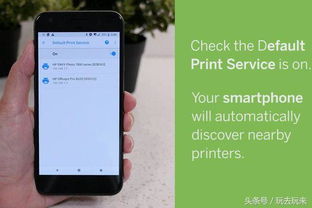
首先,咱们得知道,安卓系统中的打印机种类可不少呢!大致可以分为以下几类:
1. 蓝牙打印机:这种打印机通过蓝牙与手机连接,非常适合移动办公或者家庭使用。
2. Wi-Fi打印机:Wi-Fi打印机连接起来更方便,只要有Wi-Fi信号的地方,就能轻松打印。
3. USB打印机:USB打印机需要通过USB线连接手机,适合在家或者办公室使用。
4. 云打印机:云打印机不需要连接手机,只需将文件上传到云端,就能在任何设备上打印。
二、如何连接安卓系统打印机
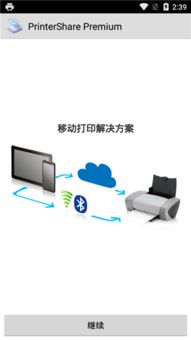
连接安卓系统打印机,其实很简单,下面以蓝牙打印机为例,教大家如何连接:
1. 开启蓝牙:在手机设置中找到“蓝牙”选项,开启蓝牙功能。
2. 搜索打印机:在蓝牙设置中,点击“搜索设备”,等待手机搜索到附近的打印机。
3. 配对打印机:找到你的打印机后,点击“配对”,按照打印机的提示操作,完成配对。
三、打印文件的小技巧
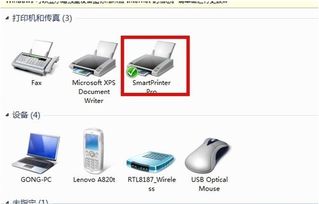
连接好打印机后,接下来就是打印文件了。以下是一些打印文件的小技巧:
1. 选择合适的打印格式:在打印文件时,可以根据需要选择不同的打印格式,如A4、B5等。
2. 调整打印质量:打印质量越高,打印效果越好,但同时也需要更长的时间。可以根据实际情况调整打印质量。
3. 打印多页文件:如果你需要打印多页文件,可以在打印设置中选择“多页打印”,然后选择每页打印的页数。
四、常见问题解答
1. 为什么我的打印机无法连接到手机?
- 检查蓝牙是否开启,确保手机和打印机处于同一Wi-Fi网络下,或者重新配对打印机。
2. 打印出来的文件为什么模糊不清?
- 检查打印机的墨盒是否需要更换,或者调整打印质量。
3. 如何删除已连接的打印机?
- 在手机设置中找到“蓝牙”,点击已连接的打印机,选择“删除设备”。
通过以上介绍,相信你已经对安卓系统中的系统打印机有了更深入的了解。现在,就拿起你的手机,试试连接打印机,享受便捷的打印生活吧!