FreeVM的安装步骤
FreeVM简介
FreeVM是一种国产安全虚拟化平台,虚拟化功能采用社区版方式永久免费授权。
FreeVM还可以提供额外的网络安全套件,替代超融合。
虚拟机Web端集群管理,新建、开机、删除 超级克隆支持秒级虚拟机克隆,内置虚拟机备份
传统系统支持:Win、CentOS、Debian、Ubuntu、Redhat
信创系统支持:银河麒麟、中标麒麟、中科方德、统信UOS
多种处理器支持:Intel、AMD、信创海光处理器
安装步骤
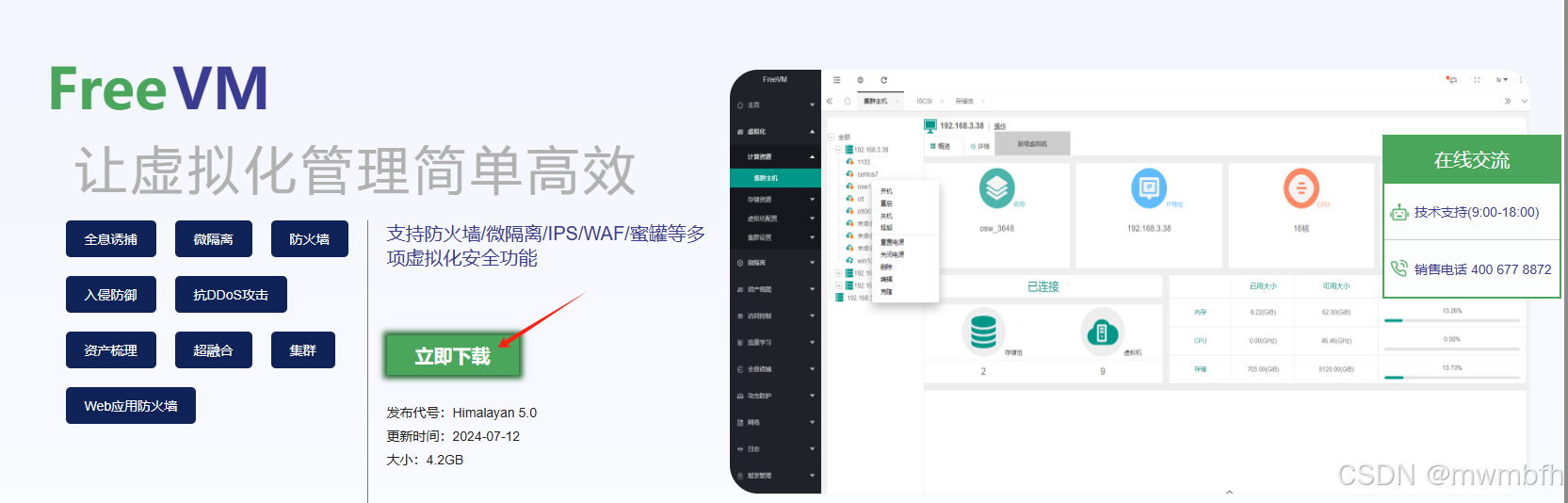
1、下载镜像文件
系统安装所需要的镜像文件下载地址:
https://www.freevm.com/view/download.php
2、将镜像刻录为光盘或刻录到优盘中
具体步骤略。
可以使用的刻录软件举例:UltraISO、rufus、etcher
3、安装关键步骤
(1)从系统安装光盘或优盘启动,会看到如下界面,点击回车后开始安装。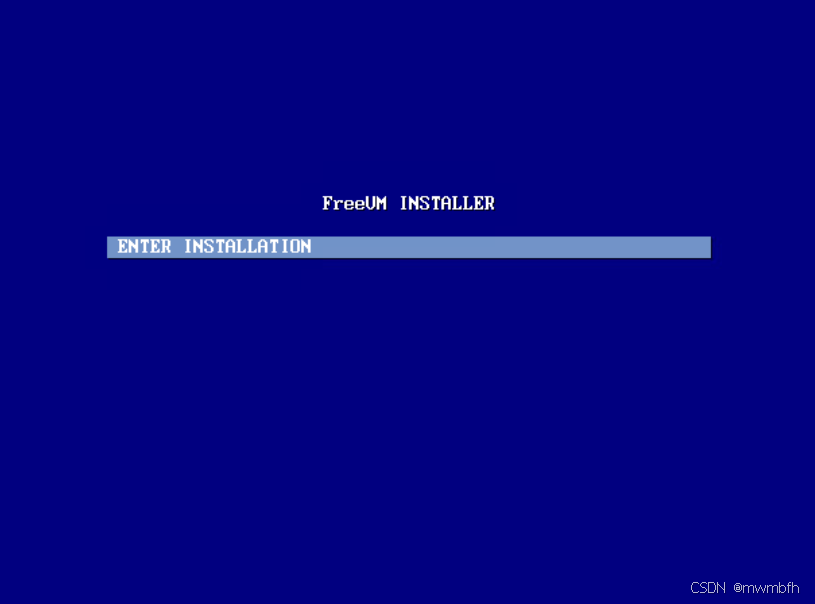
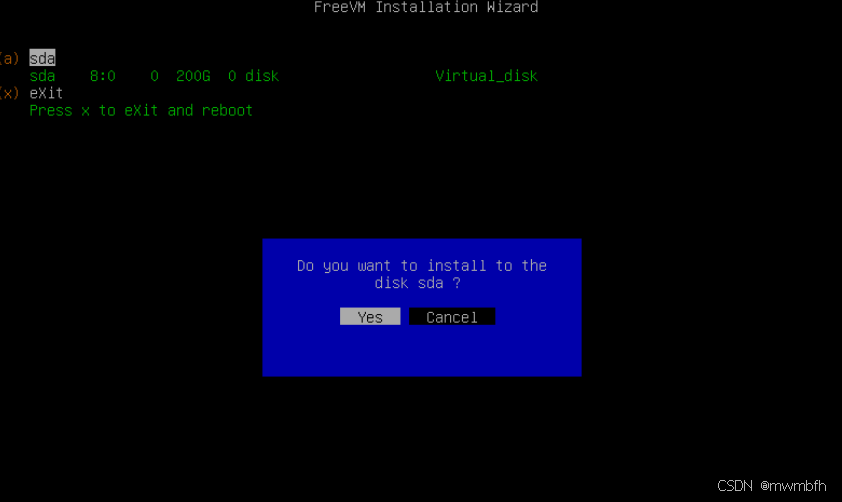
(2)如下图所示,这里会显示识别出的硬盘,按硬盘所示前面的字母,可以将系统安装到对应的硬盘中。注意硬盘的数据会被删除。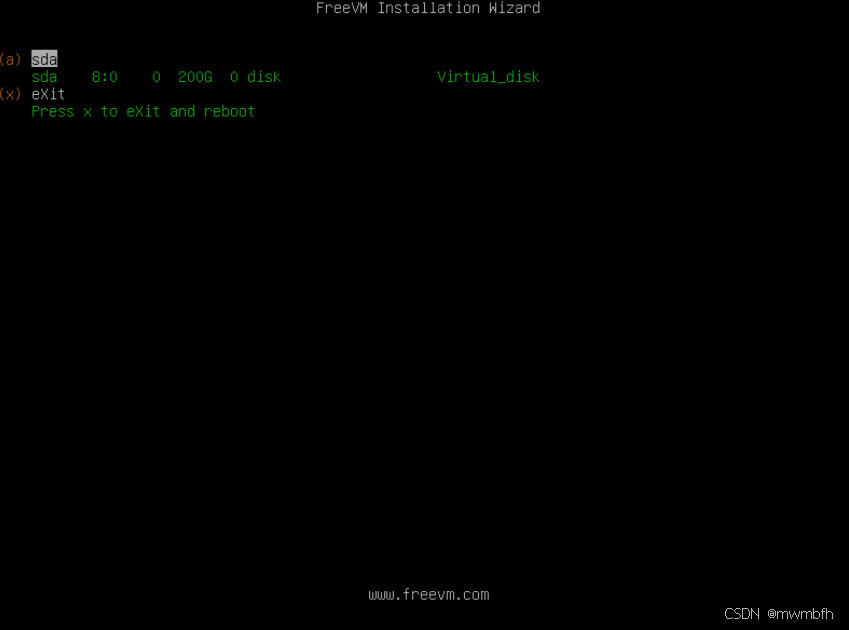
(3)开始安装过程,这里可以看到文件已经开始安装和复制。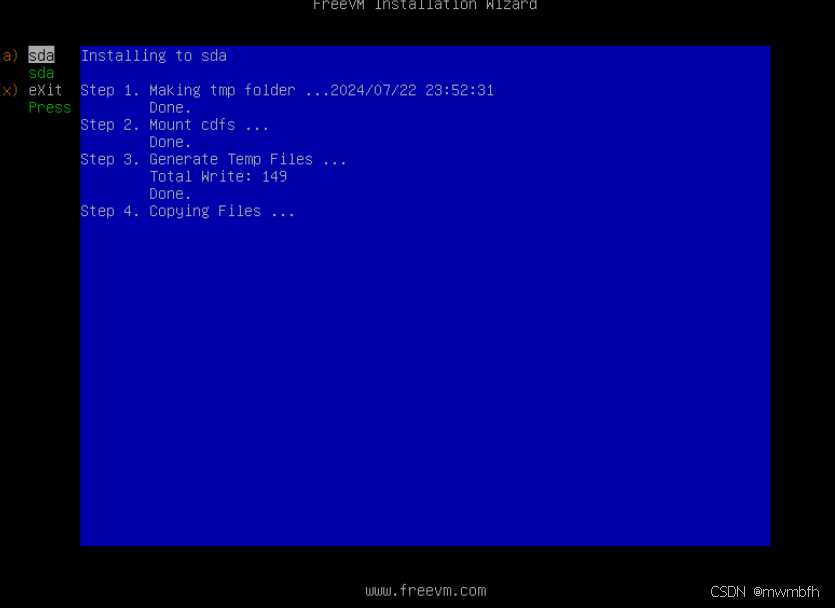
(4)界面显示安装完成第五阶段,系统安装完毕,提示按任意键重启。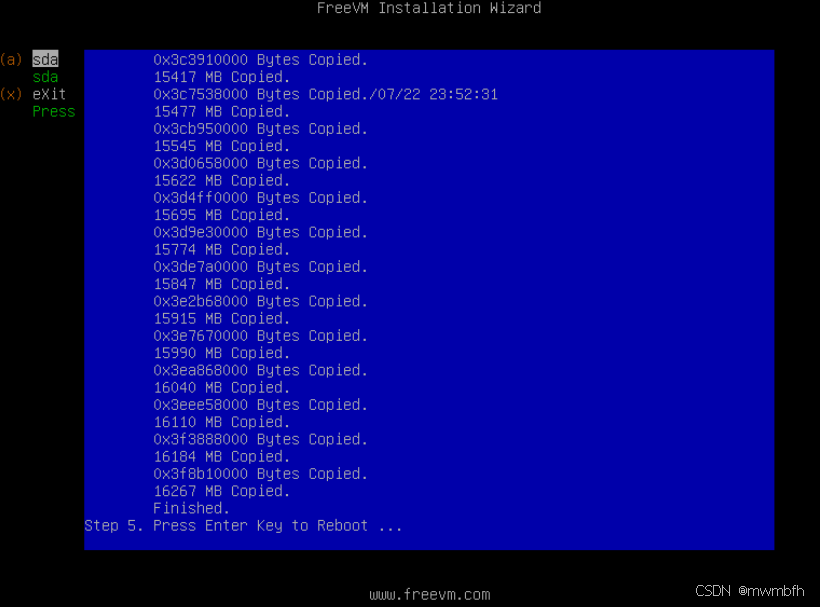
(5)在重启前,会提示退出安装光盘。在退出安装光盘或安装优盘后,提示按回车键继续,按回车键后,系统会自动重启。耐心等待系统完成启动。
(6)系统重启后,会看到如下界面,按提示,用户名为“config”,密码为“config”。输入后,进入配置界面。
(7)配置界面如下,可以根据需要进行配置。我们首先按“0”,配置管理地址。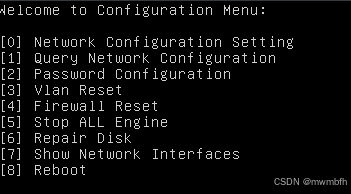
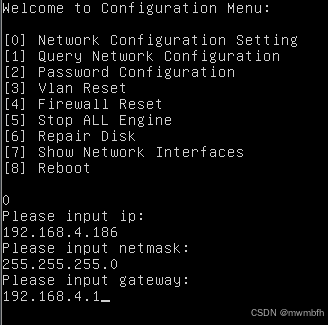

(8)使用浏览器,输入前面配置好的ip地址,在登录界面输入用户名“admin”,密码“admin”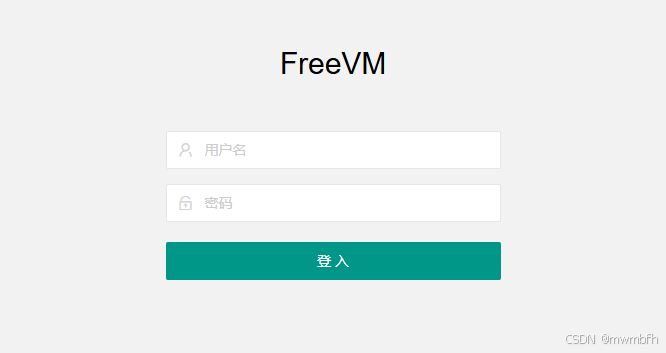
(9)初次登录,选择同意用户协议。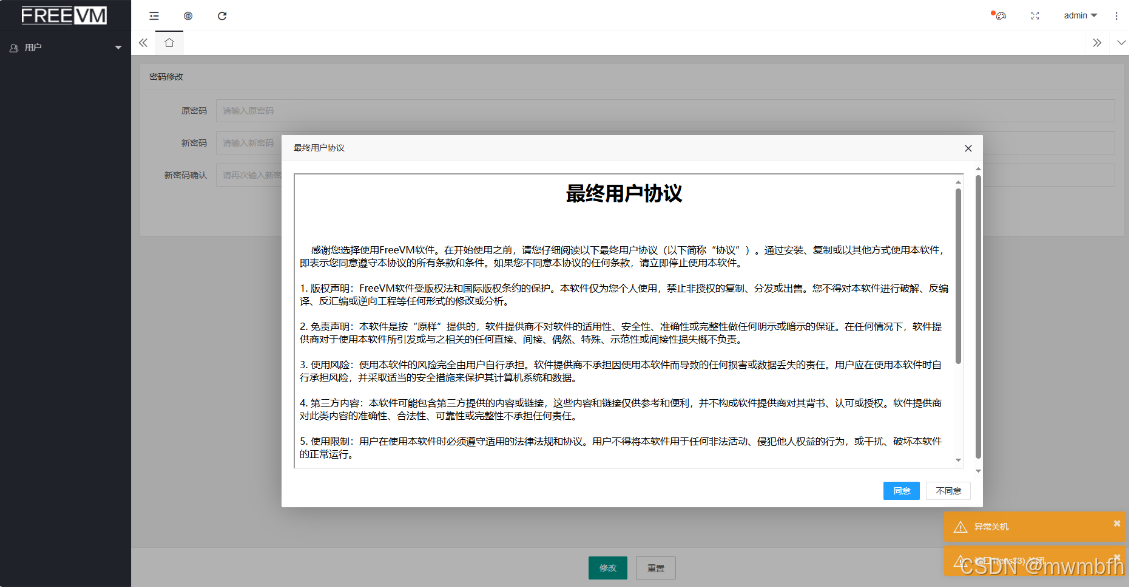
(10)修改原始密码,修改后,关闭界面,重新打开浏览器,输入地址。使用新的密码登录系统。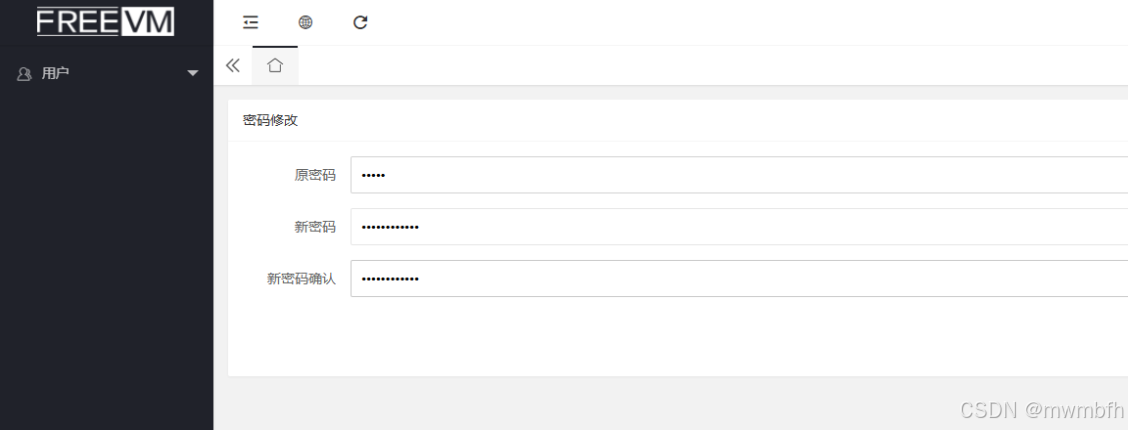
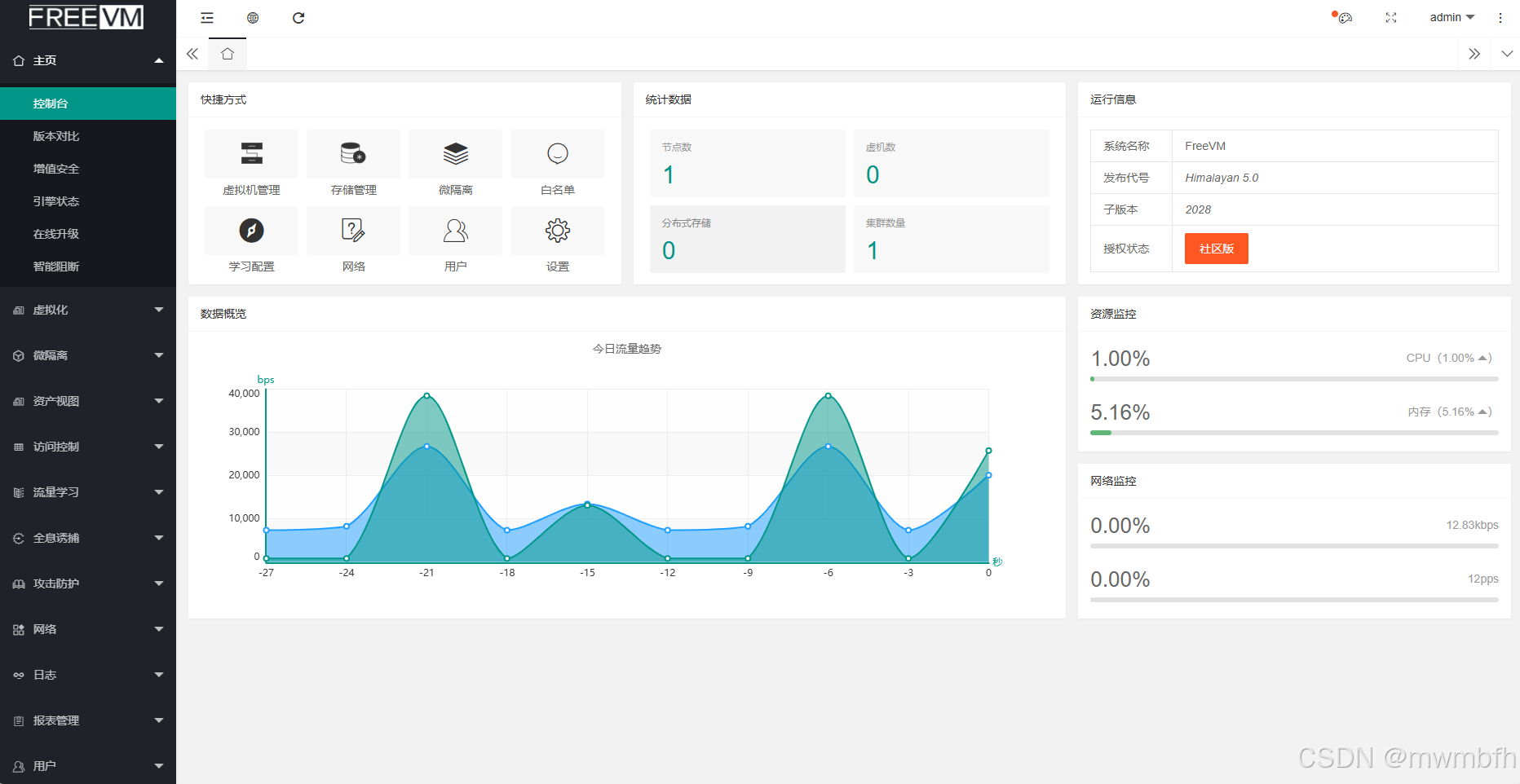
(11)系统的主界面如下图。
功能概况
FreeVM是一款国产化的虚拟化软件。可以将物理机配置为虚拟化平台,具备集群和分布式存储等功能。界面比较友好,操作习惯和ESXI、proxmox ve略有不同。安全功能属于收费功能。
如果想实现下列目标的伙伴可以考虑进一步测试:
- 快速搭建一套安全平台
- 使用国产化的开源虚拟化平台
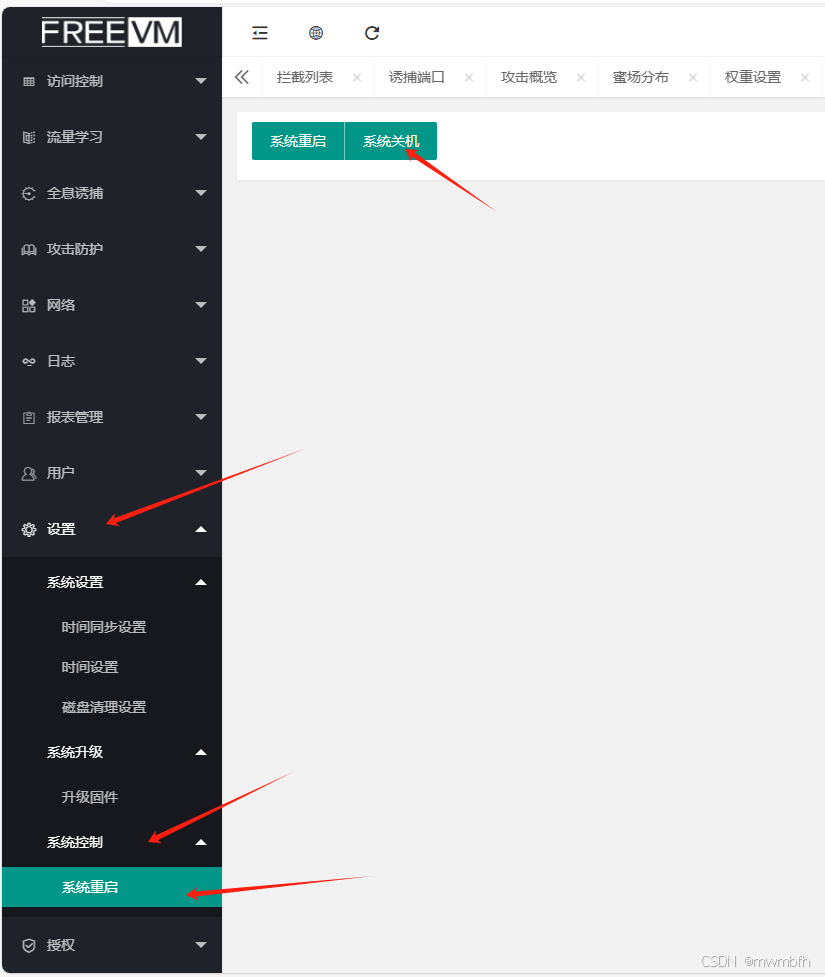
系统关机
FreeVM系统,可以在前台管理界面进行关机。具体位置如下截图。