

Windows Server 2012 R2 服务器多桌面设置方法
创始人
2024-09-26 05:46:44
一、安装多桌面
1、远程连接进入服务器,依次点击:【开始】——【服务器管理器】

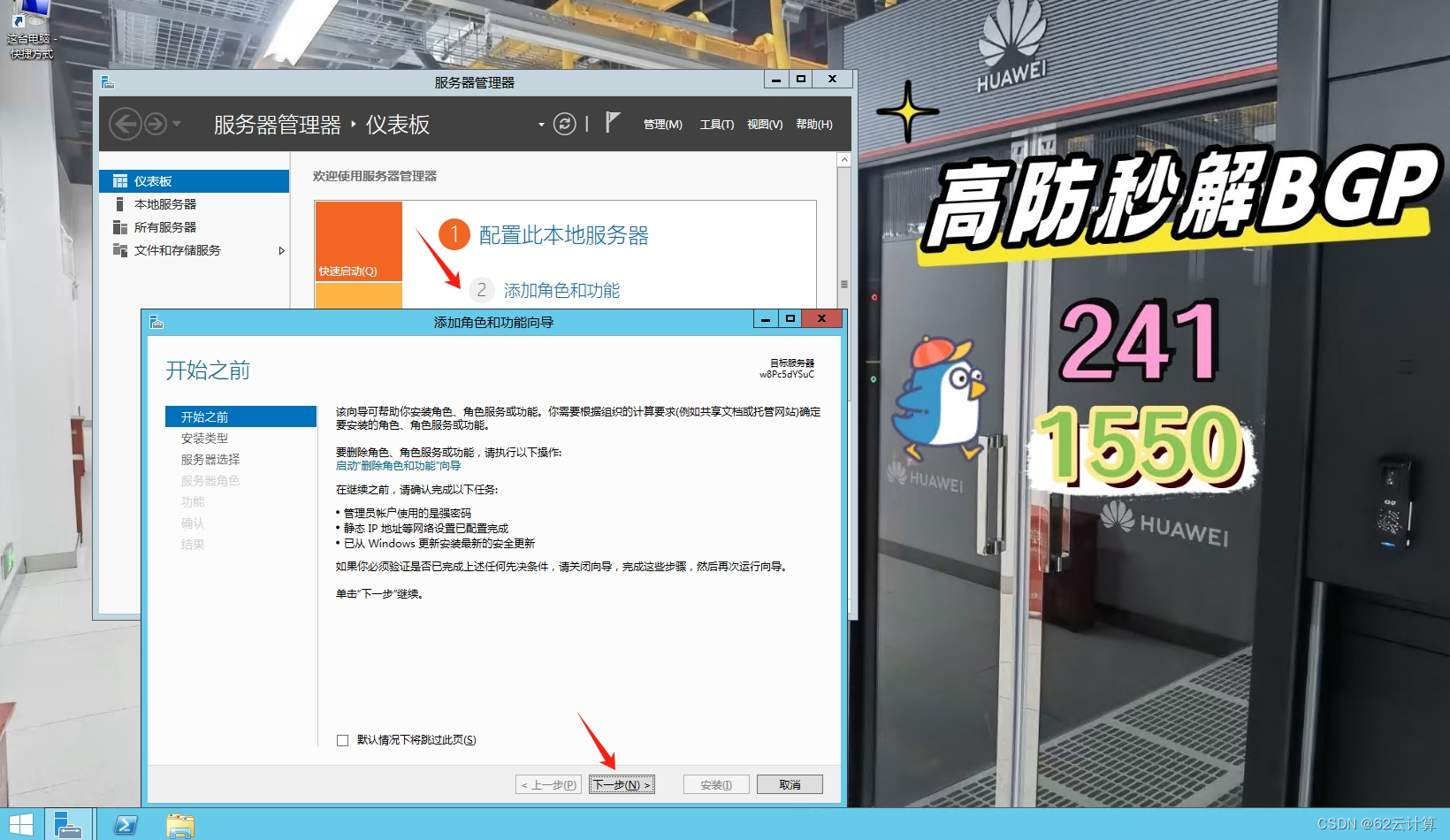
2、在仪表板里面点击【添加角色和功能】——【下一步】
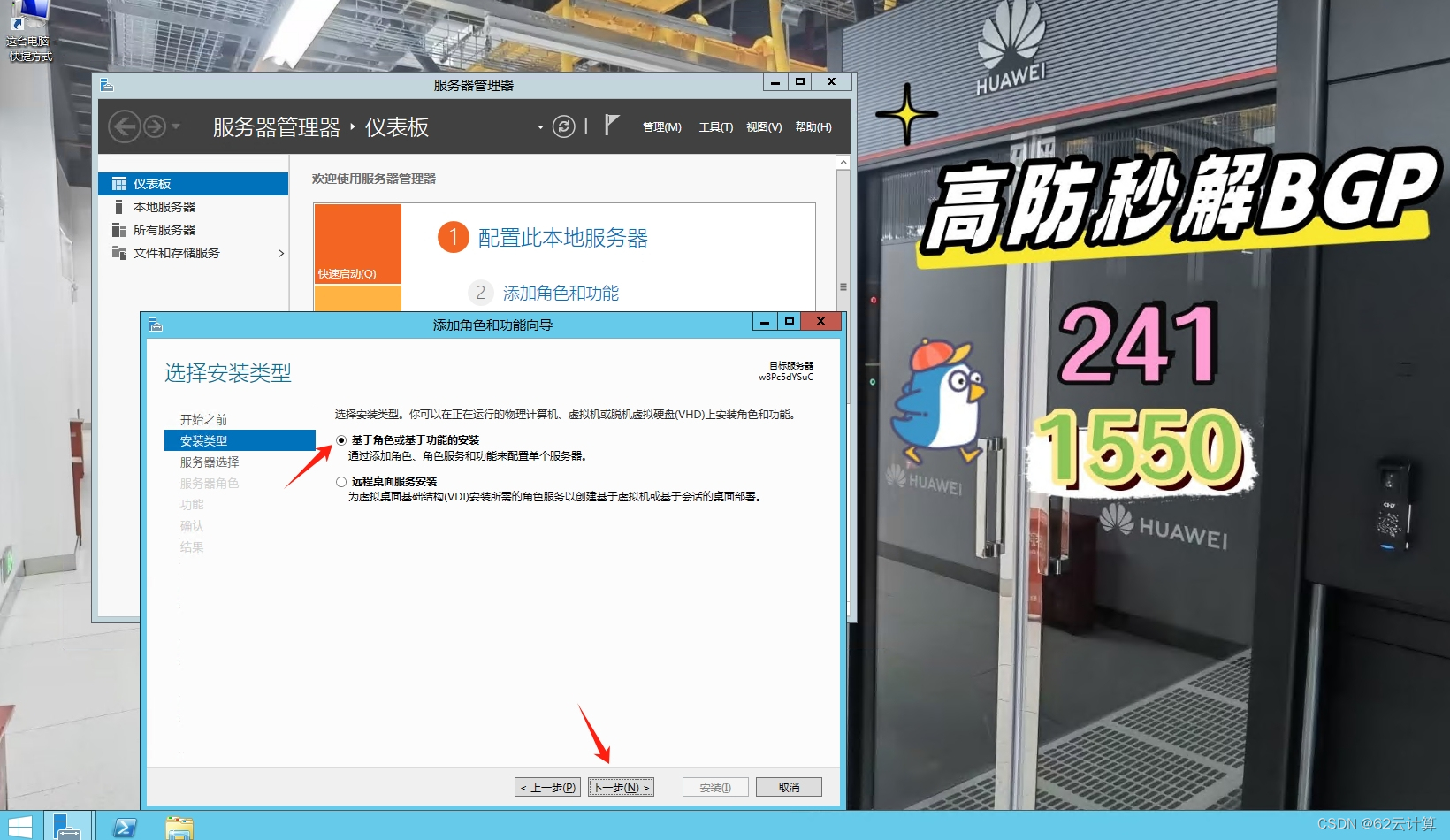
3、选择【基于角色或基于功能的安装】——点击【下一步】
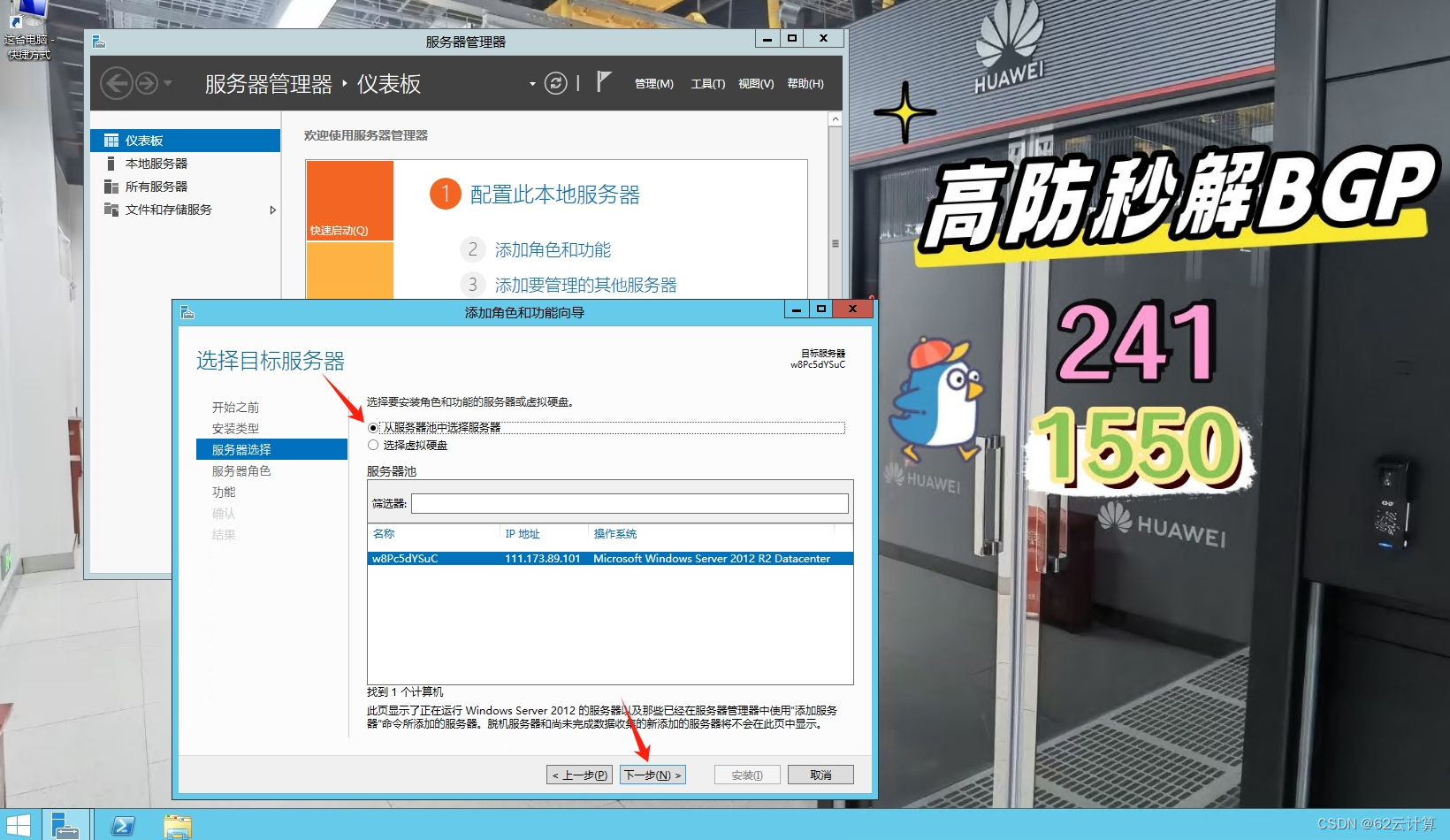
4、选择【从服务器池中选择服务器】——点击【下一步】
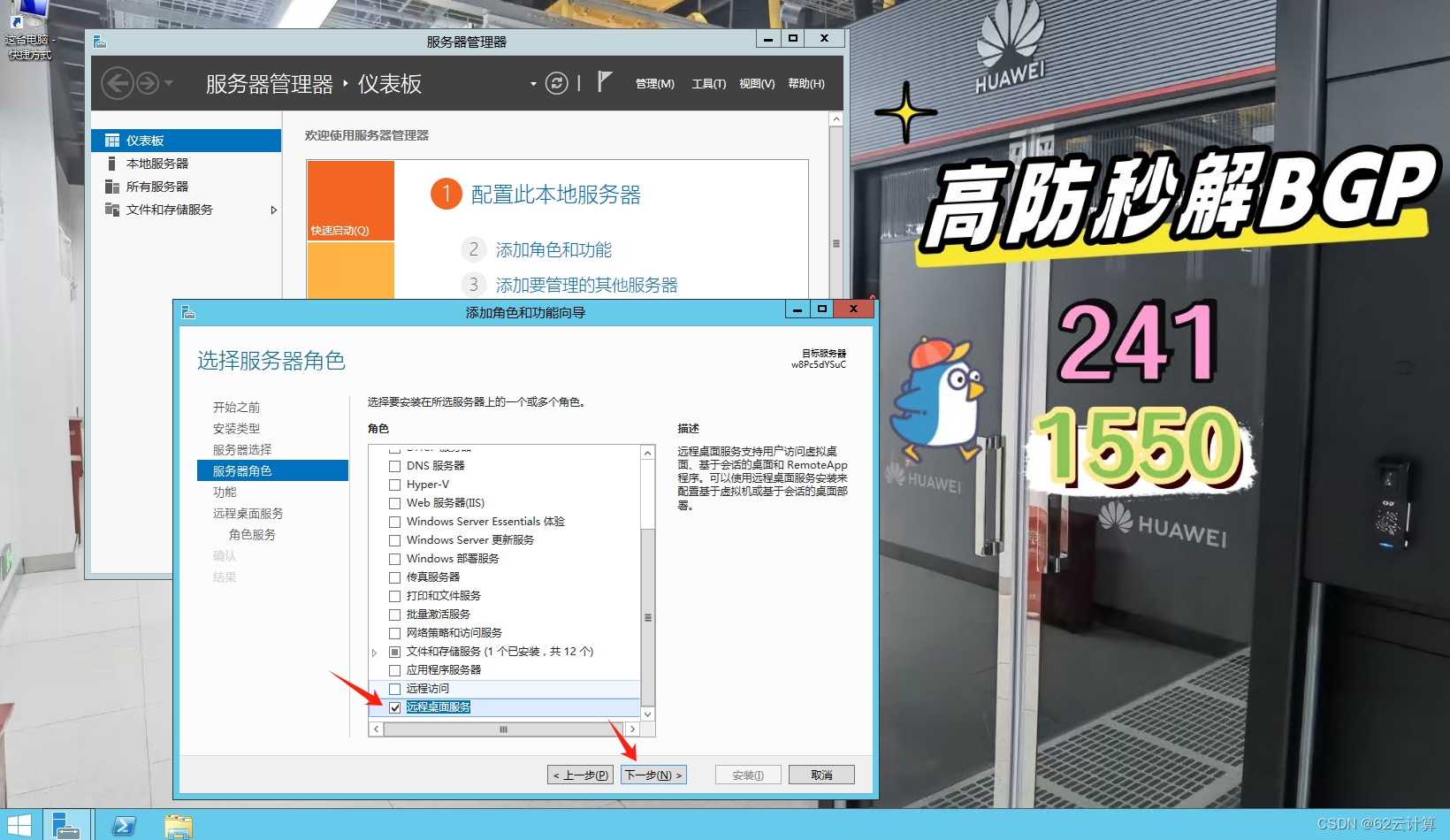
5、选择【远程桌面服务】——点击【下一步】
6、点击【下一步】——【下一步】
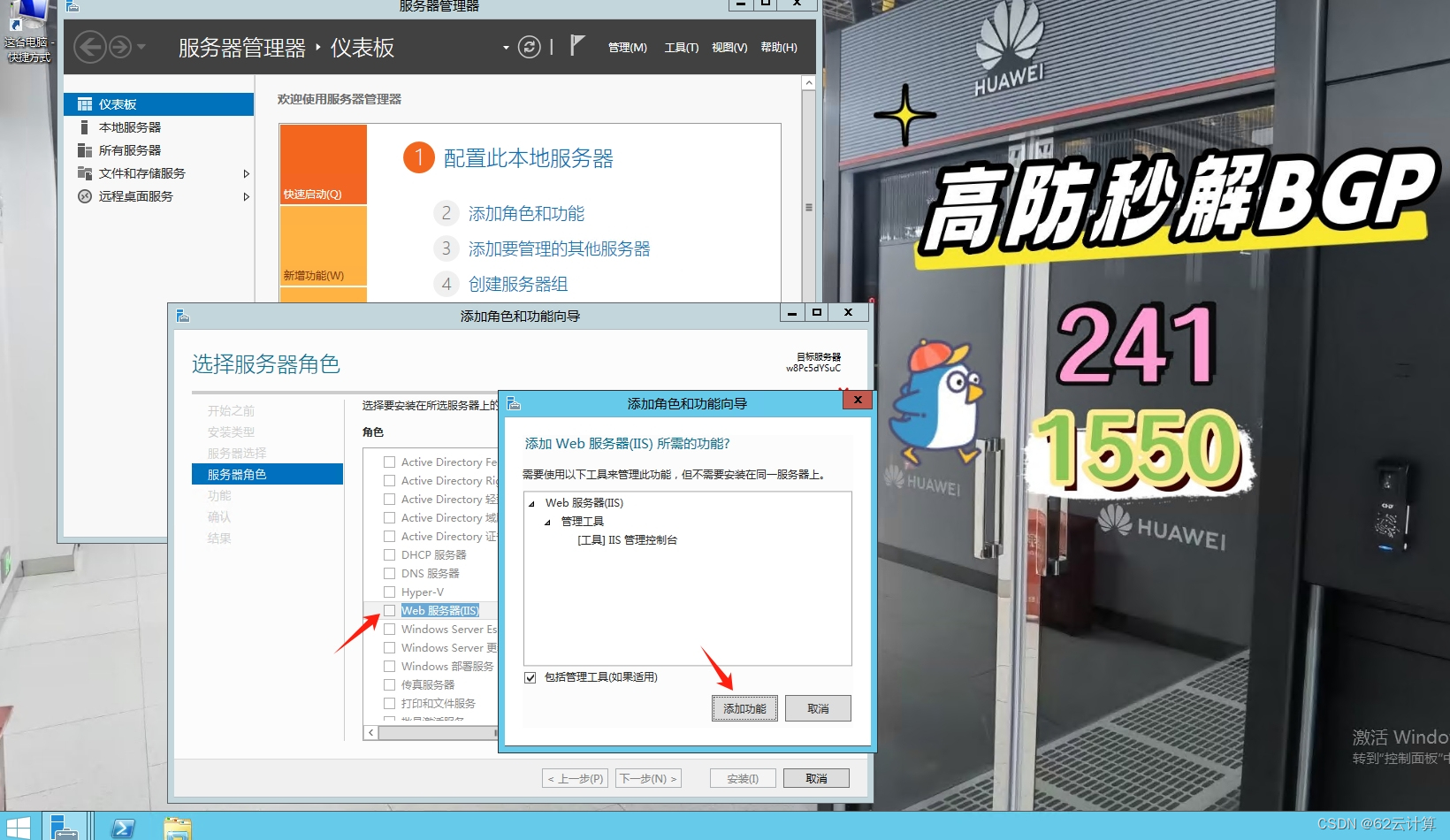

7、在选择角色服务页面勾选【远程桌面会话主机】和【远程桌面授权】,弹窗选择【添加功能】

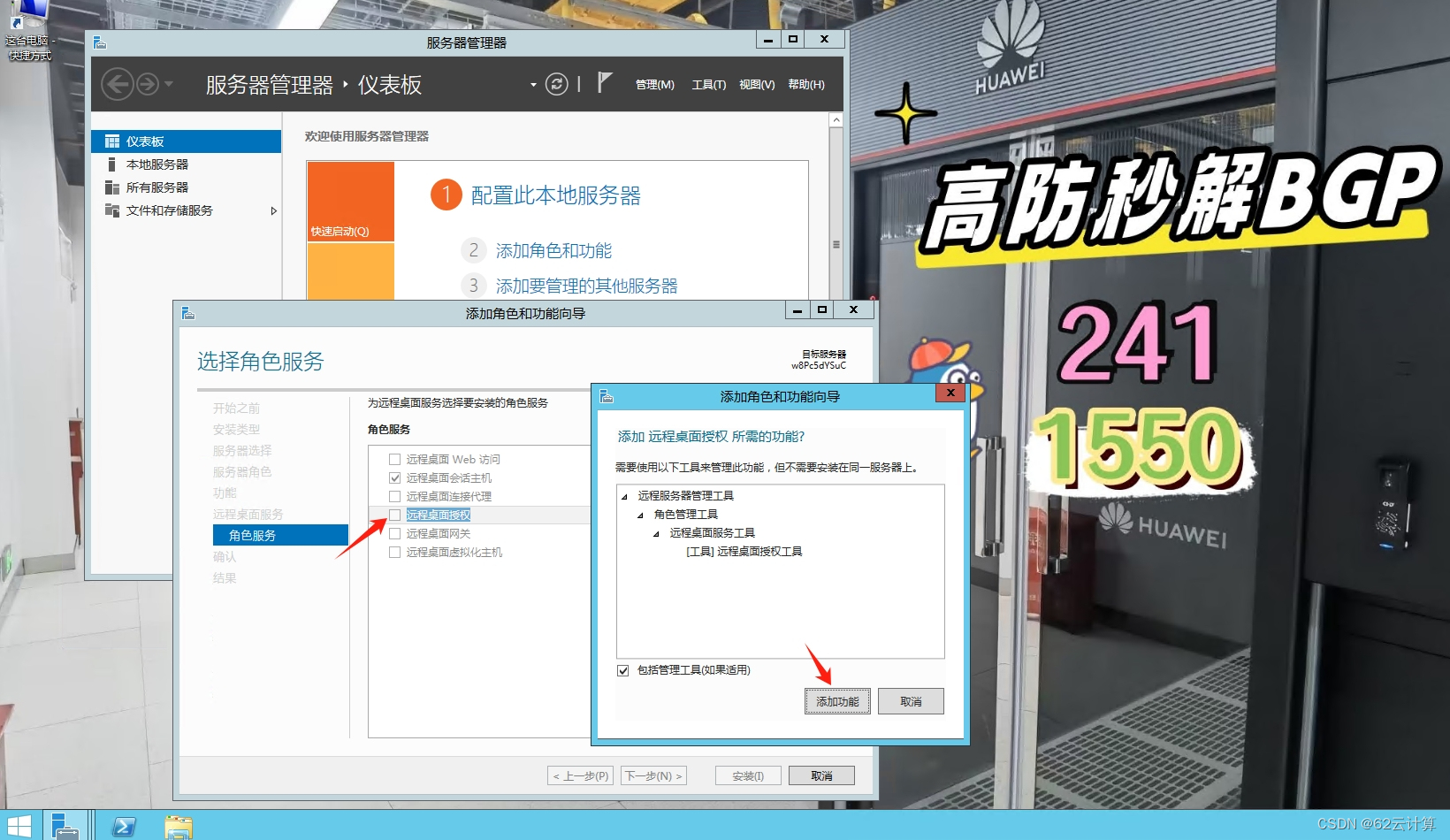
8、选择完点击【下一步】
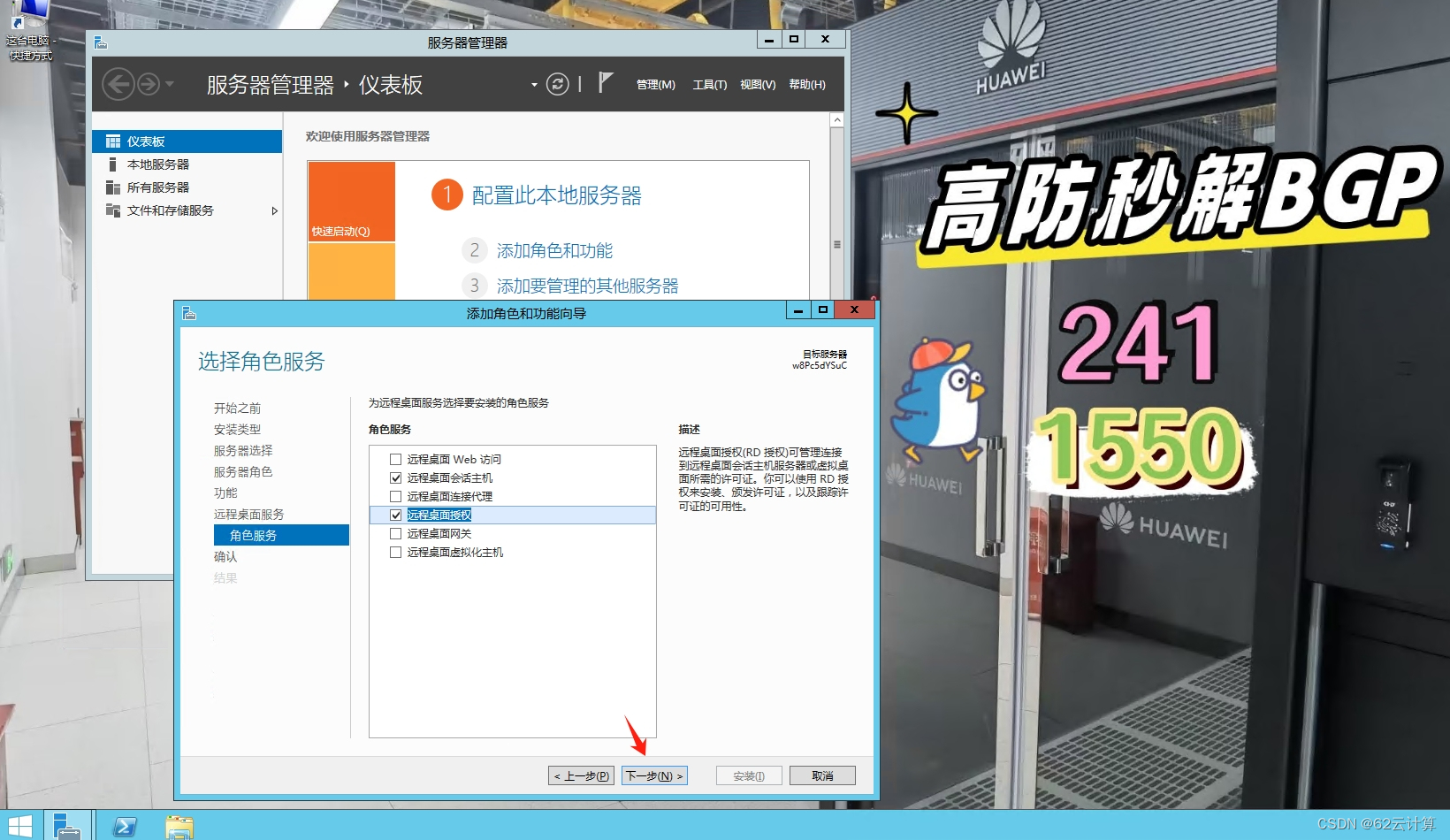
9、确认页默认,点击【安装】
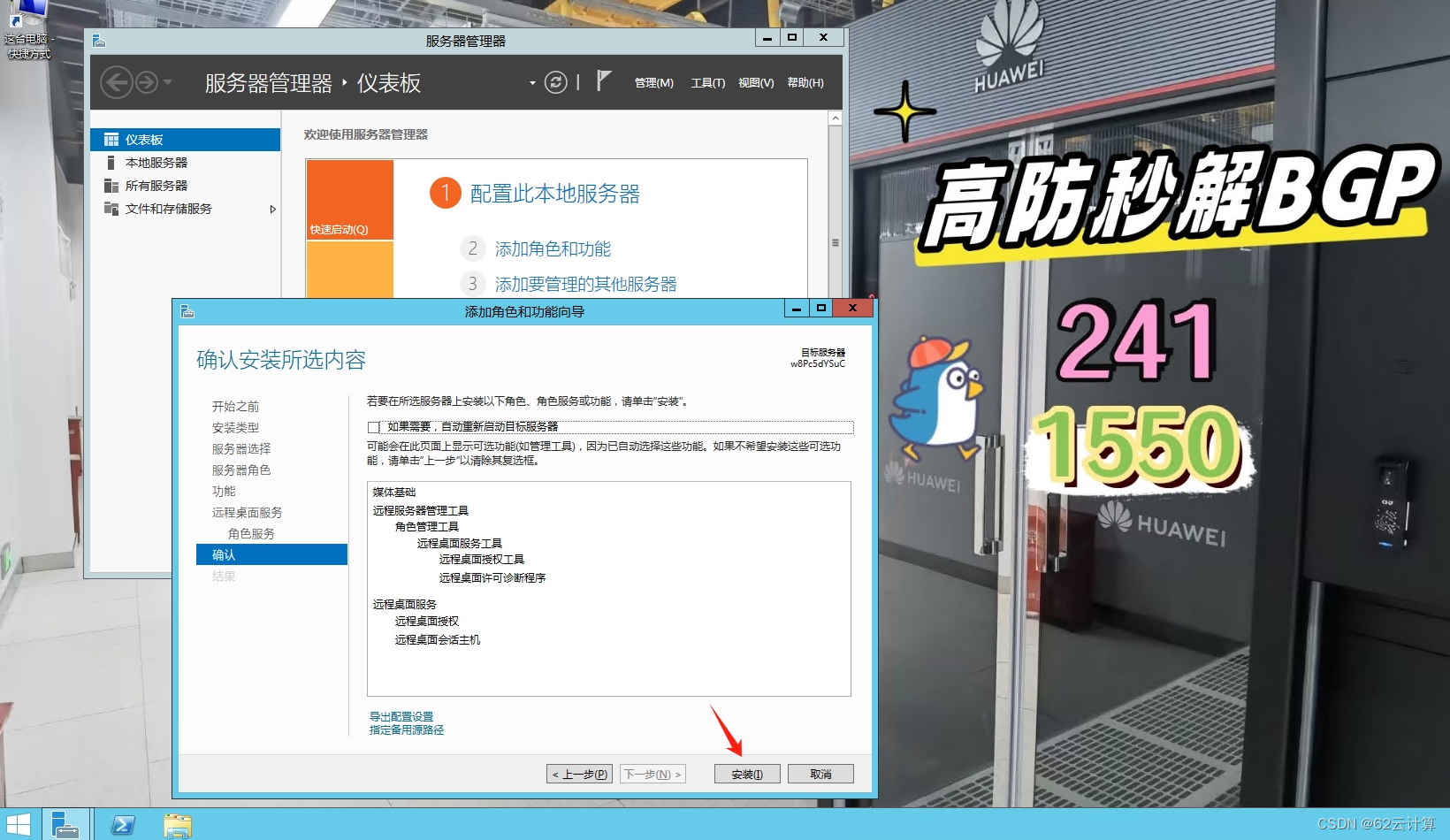
10、等待安装完成——点击【关闭】
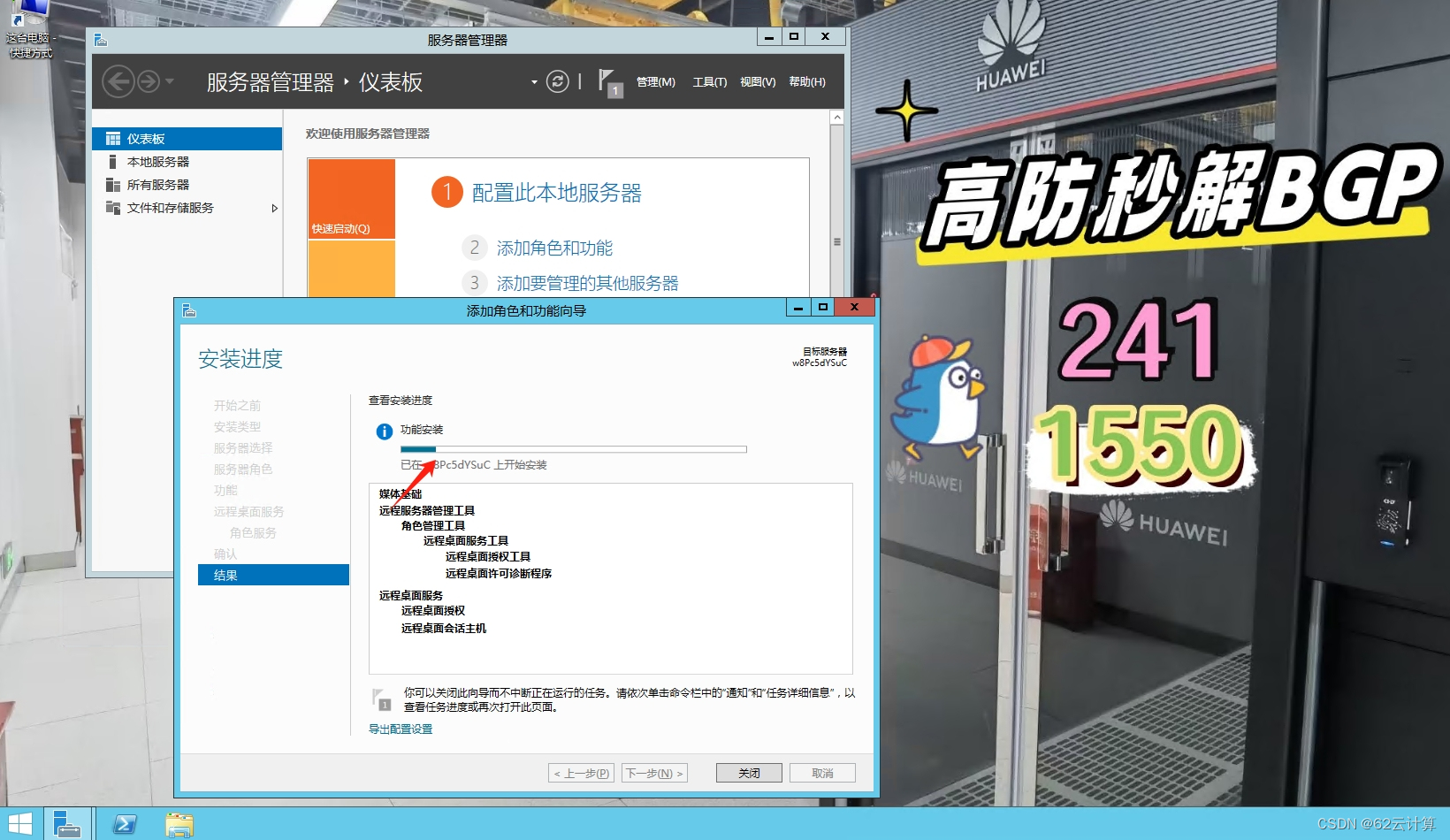
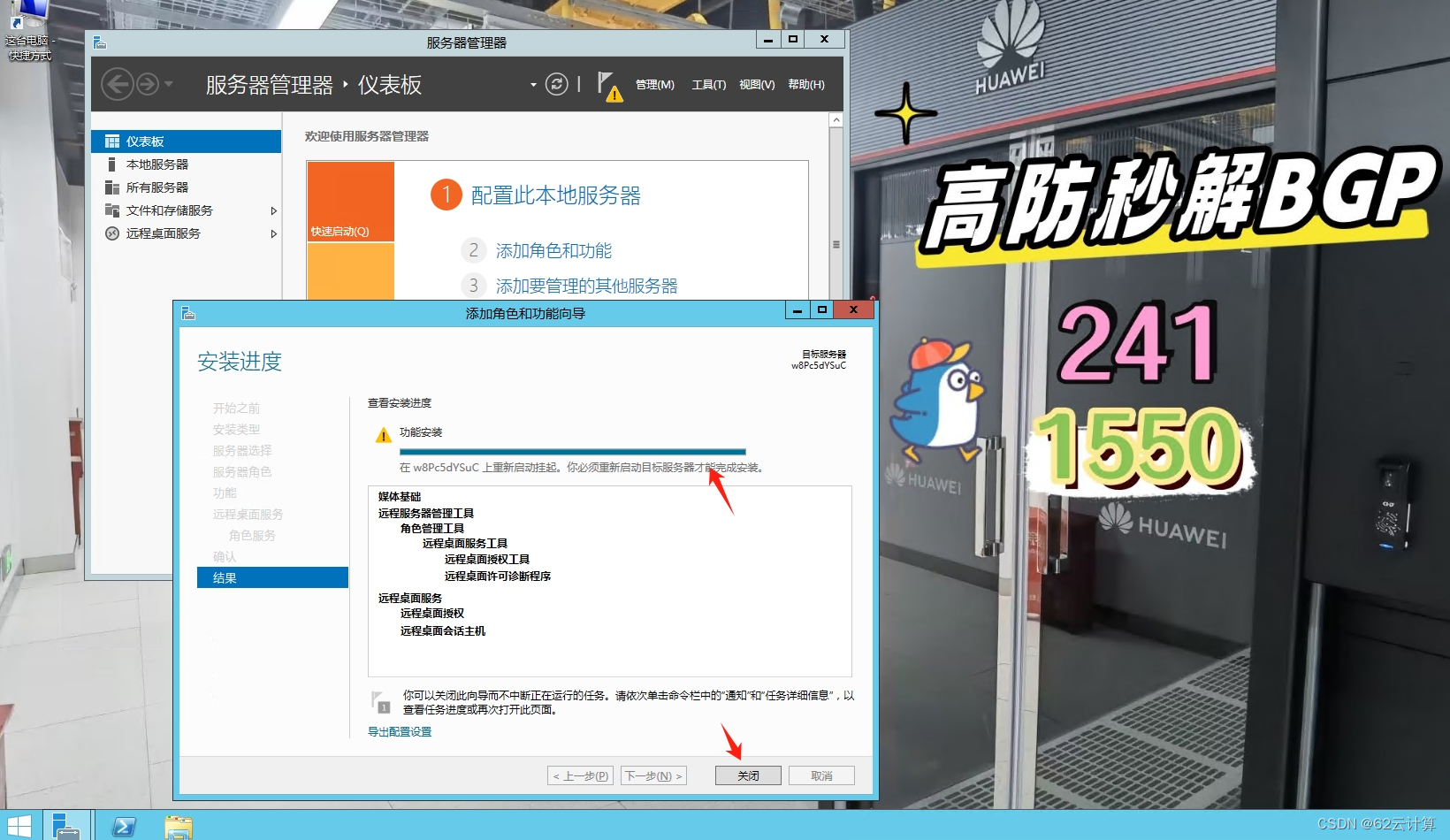
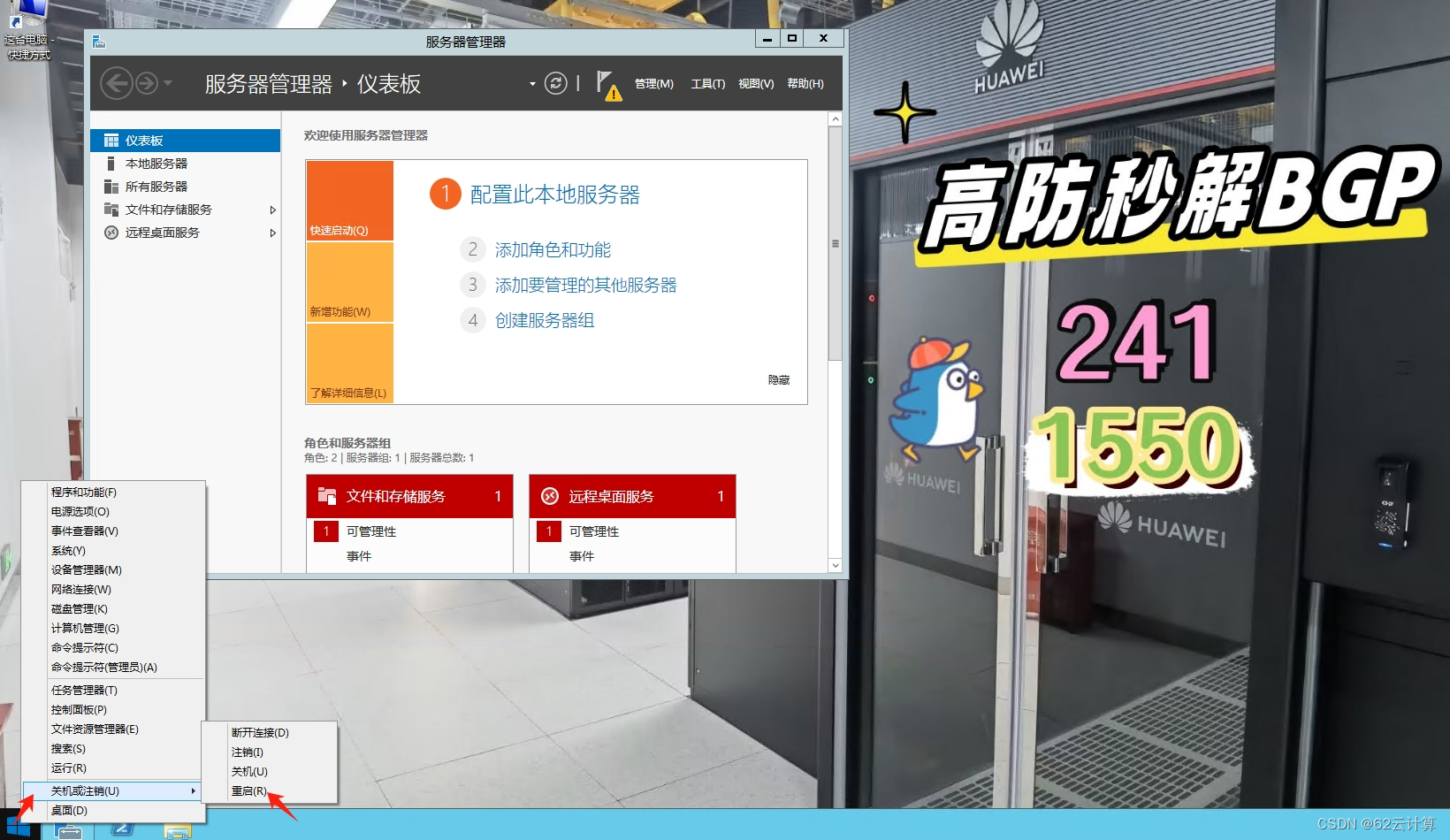
11、安装完成后重启服务器即可生效,鼠标右键【开始】——【关机或注销】——【重启】
二、出现无法连接到服务器
1、设置完之后远程桌面连接出现提示:身份验证错误。要求的函数不受支持
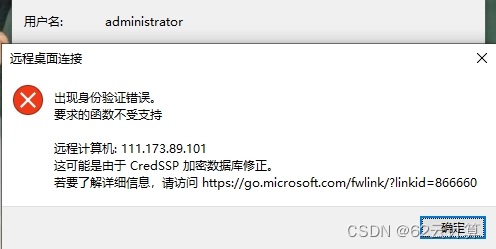
出现身份验证错误和系统远程桌面设置有关,需要通过内网进入服务器修改设置。
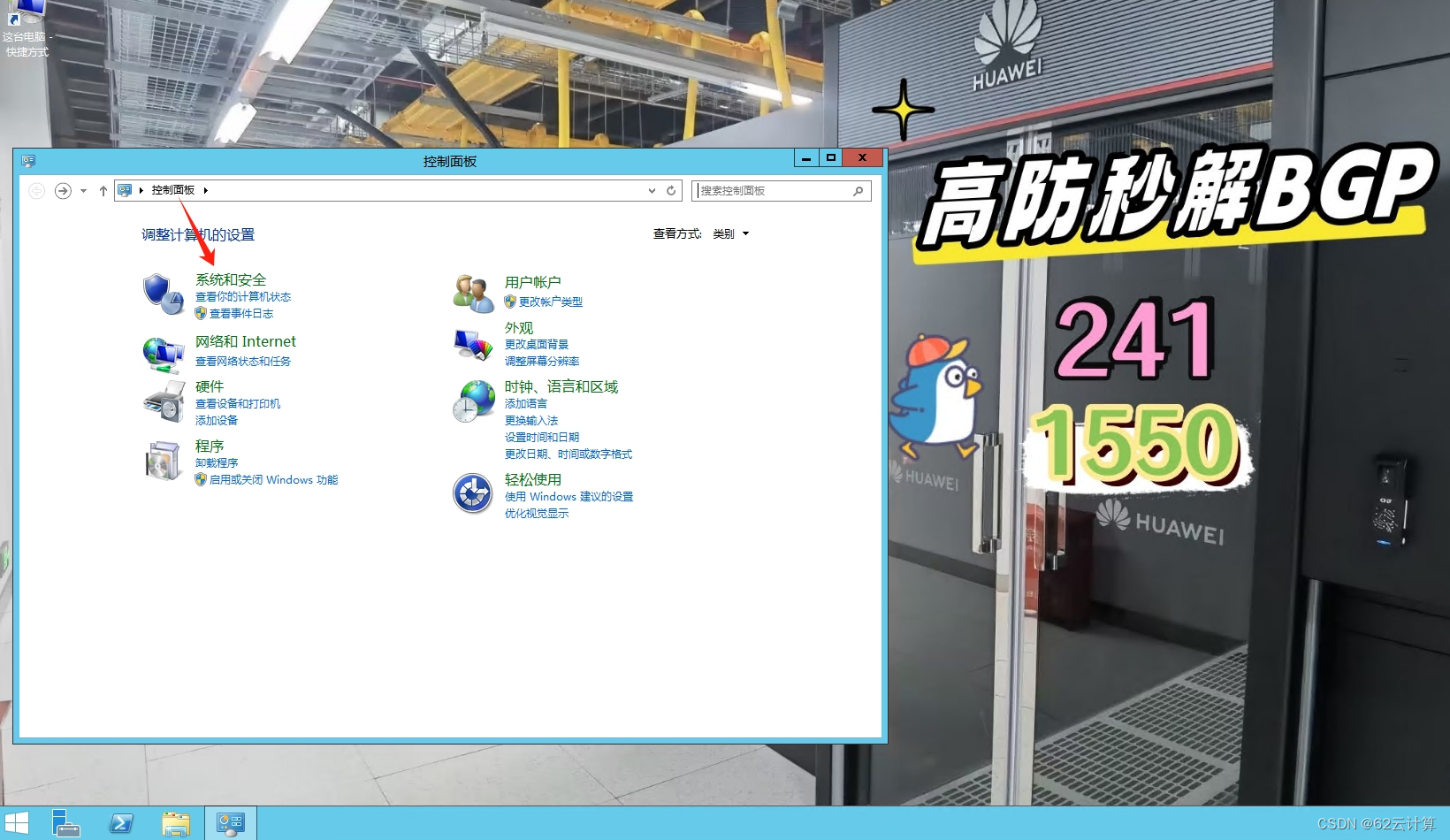
2、进入【控制面板】——【系统和安全】——【系统】
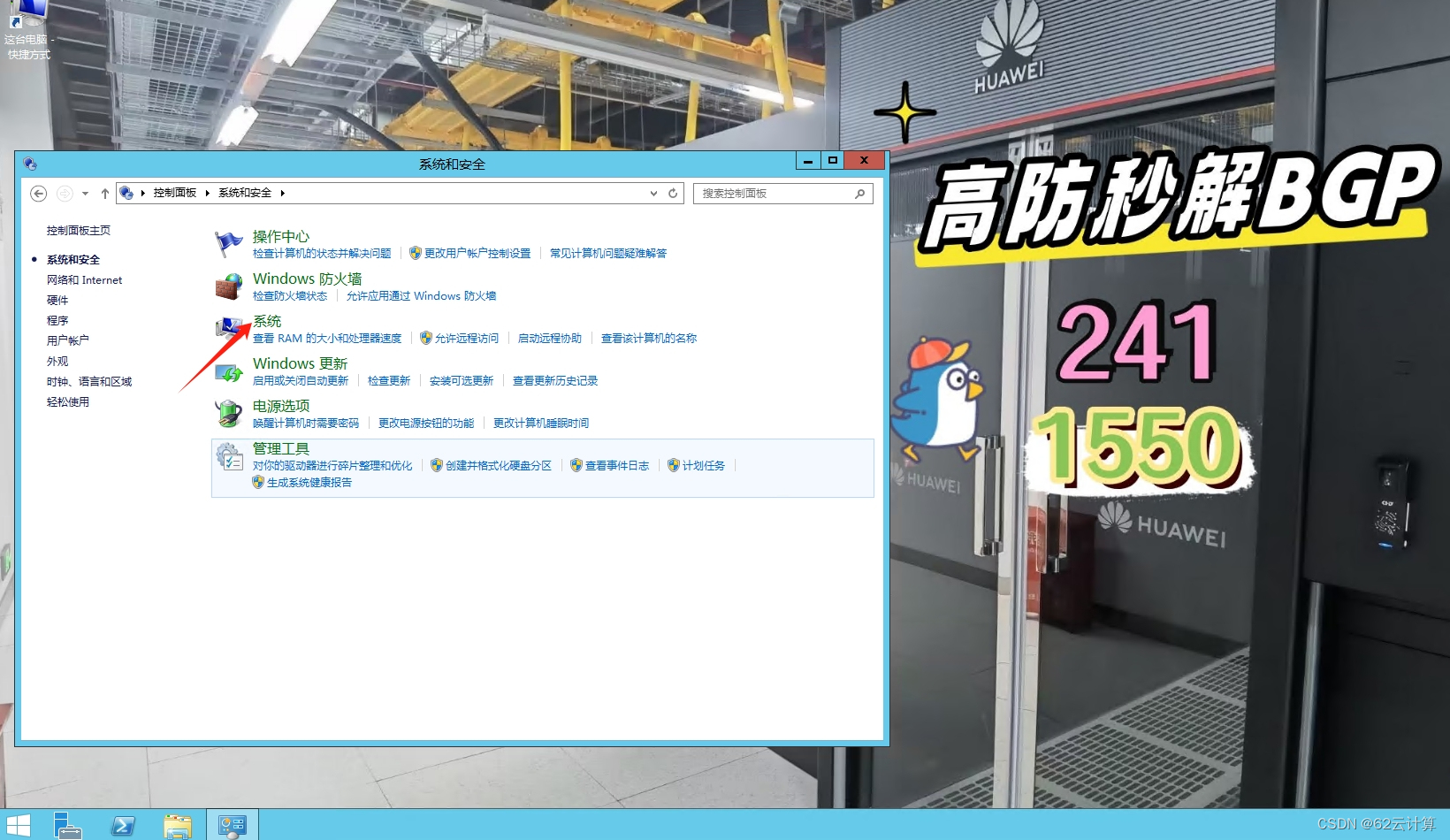
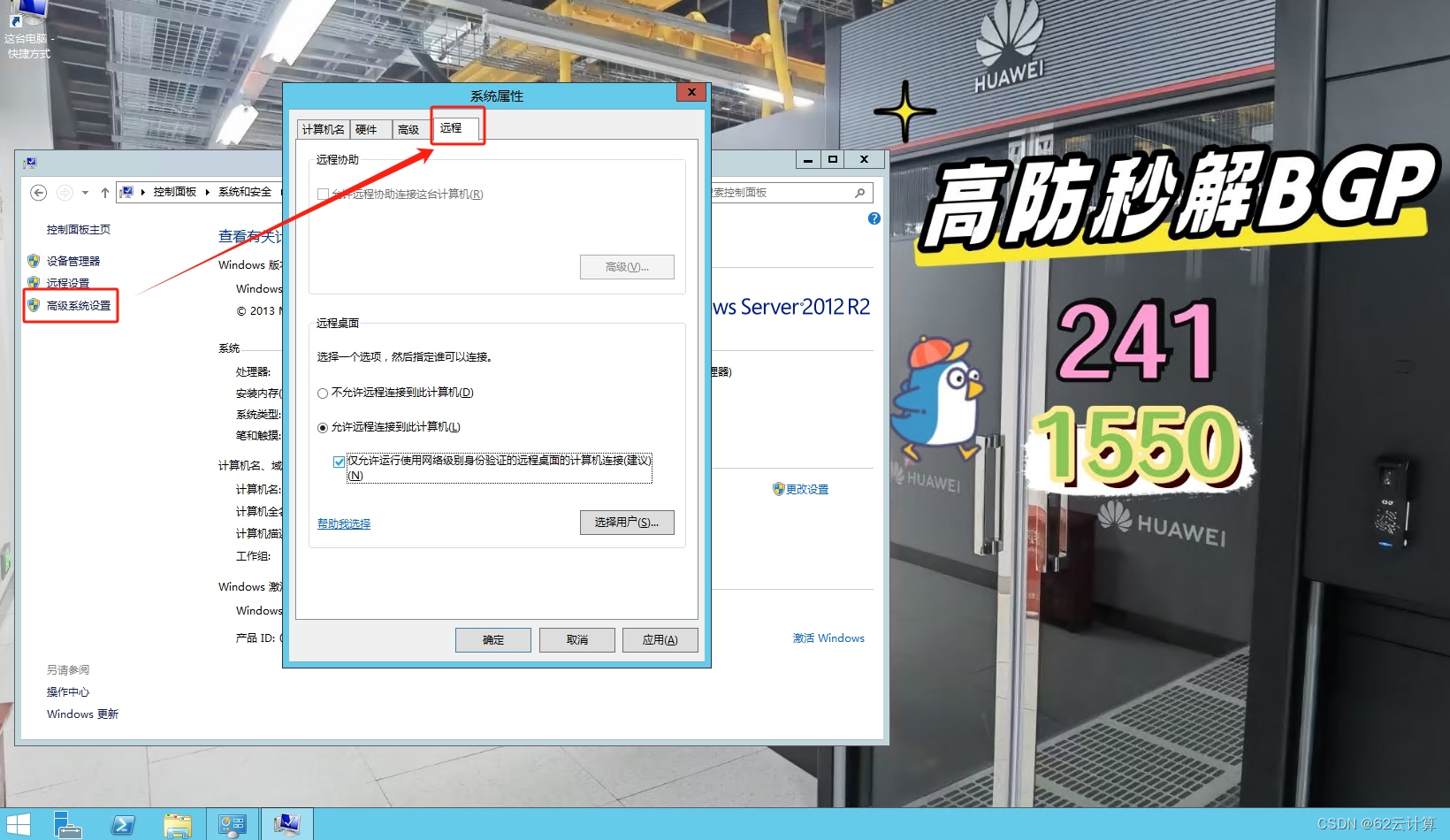
3、选择【高级系统设置】——系统属性里面选择【远程】
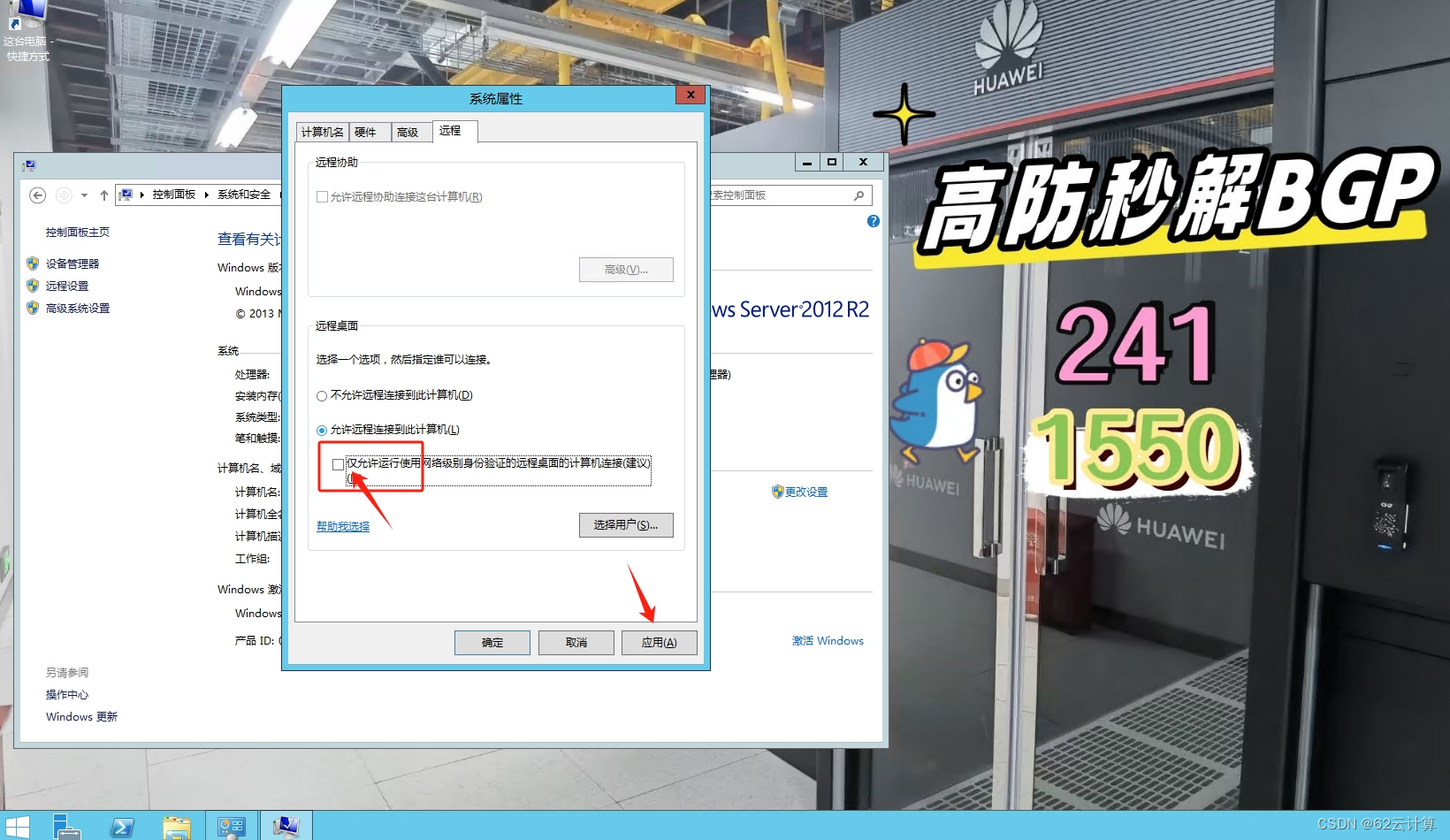
4、在远程桌面找到【仅允许运行使用网络级别身份验证的远程桌面的计算机连接(建议)】,取消勾选,点击【应用】——【确定】
三、修改本地组策略
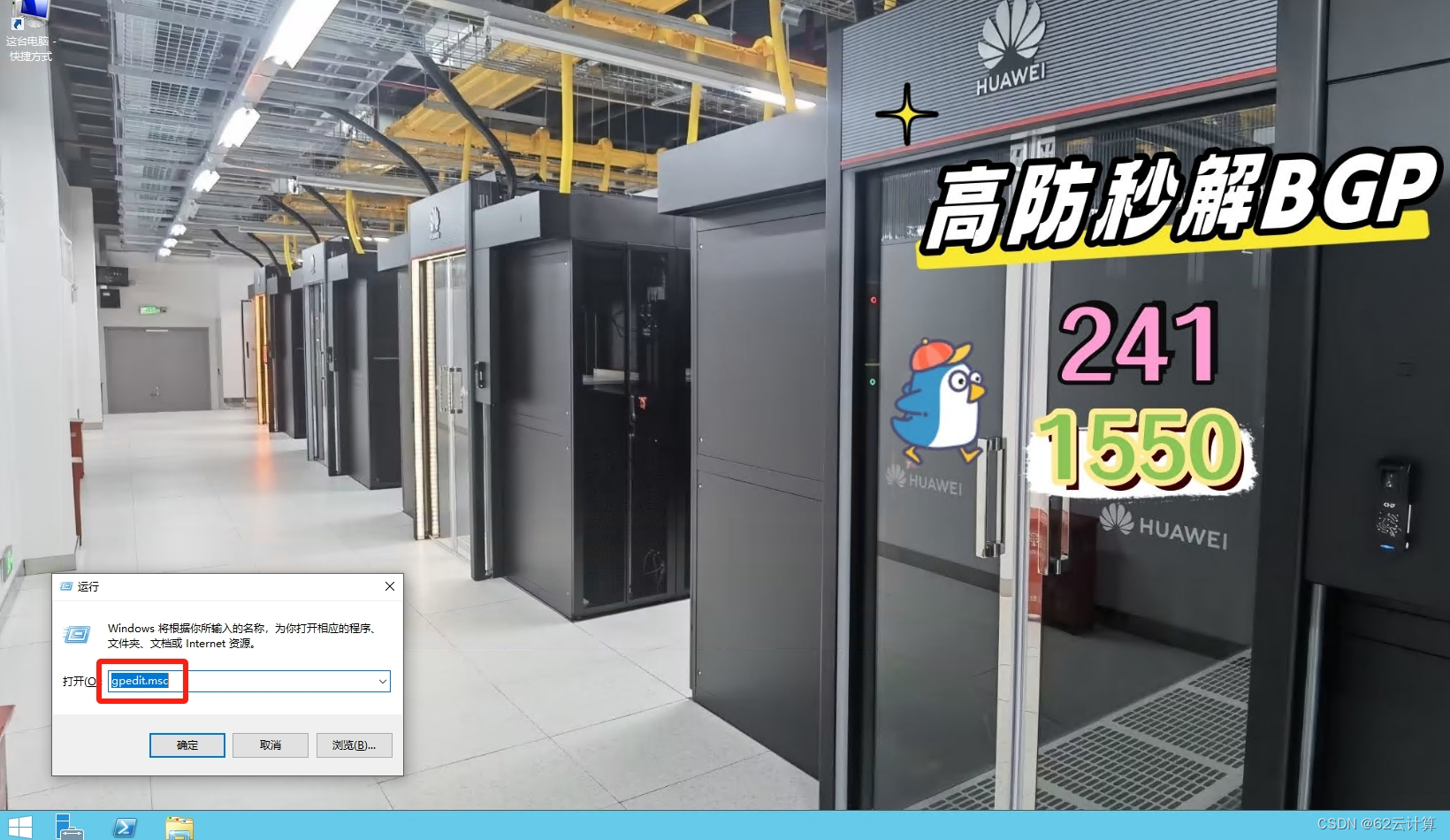
1、打开运行(快捷键Win+R)输入gpedit.msc打开“本地组策略编辑器”
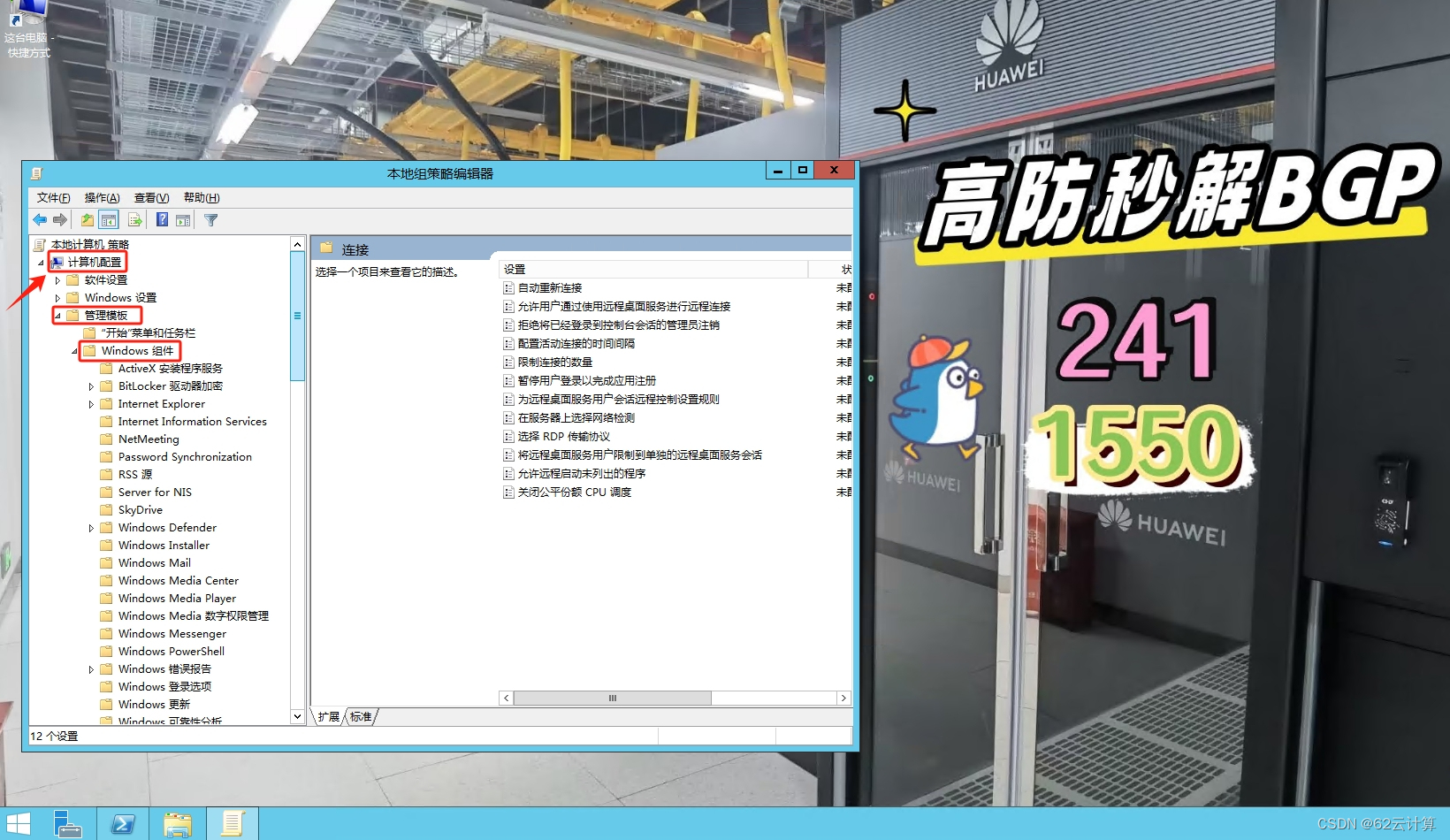
2、依次点击【计算机配置】——【管理模版】——【Windows 组件】
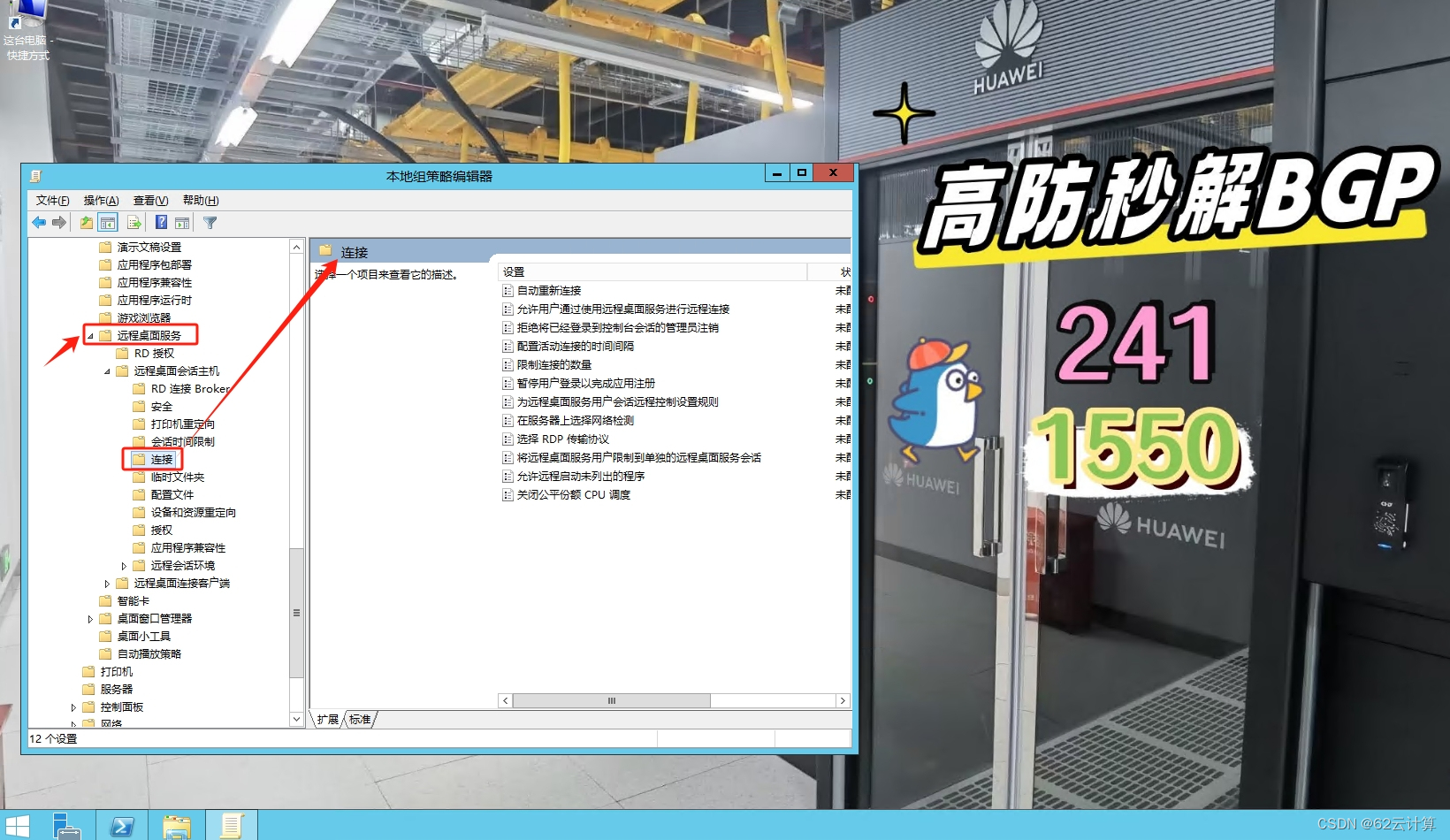
2、找到【远程桌面服务】——【远程桌面会话主机】——【连接】
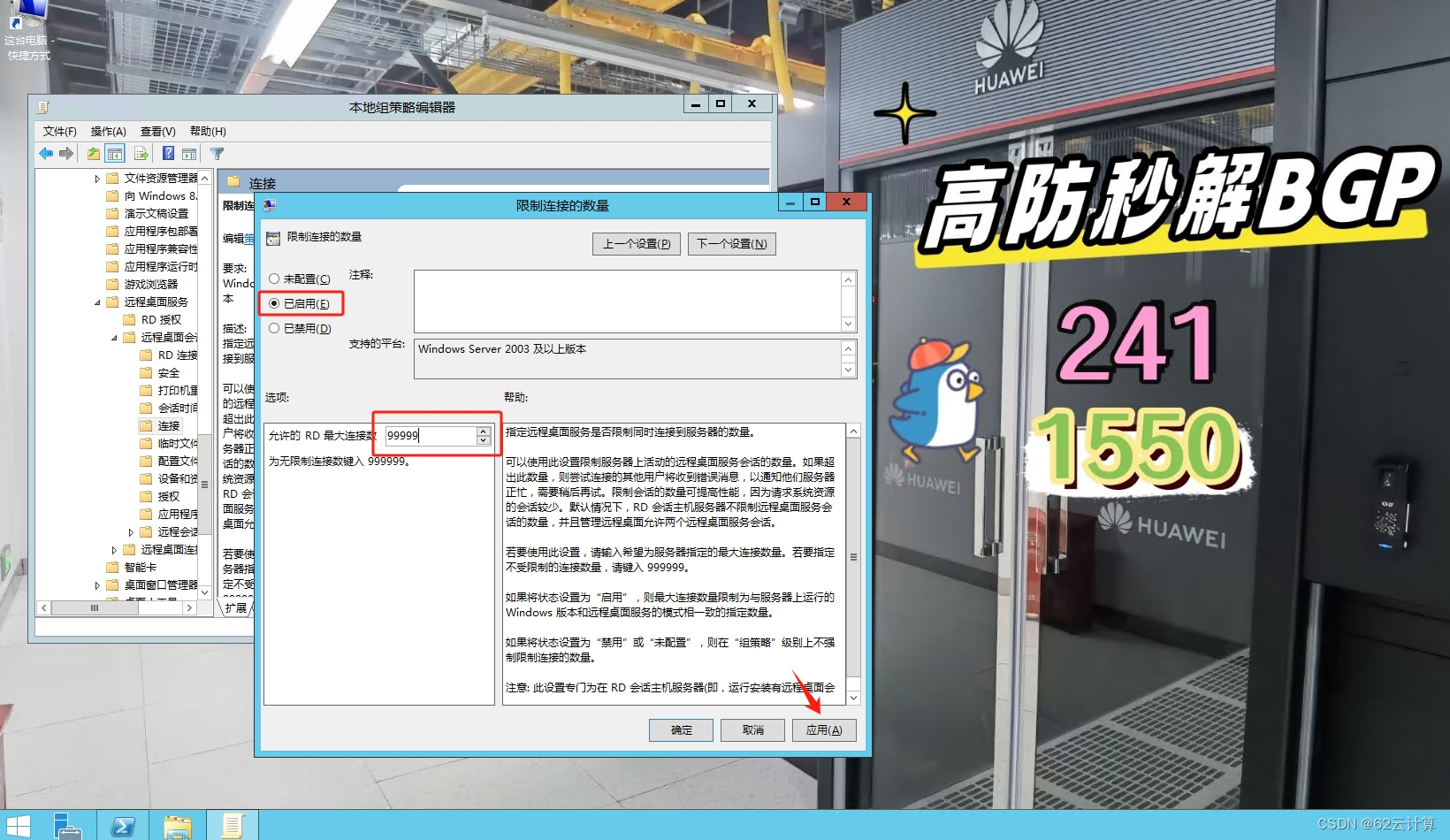
3、选择【限制连接的数量】——【已启用】——【允许的RD最大连接数】根据自己情况设置——【应用】——【确定】
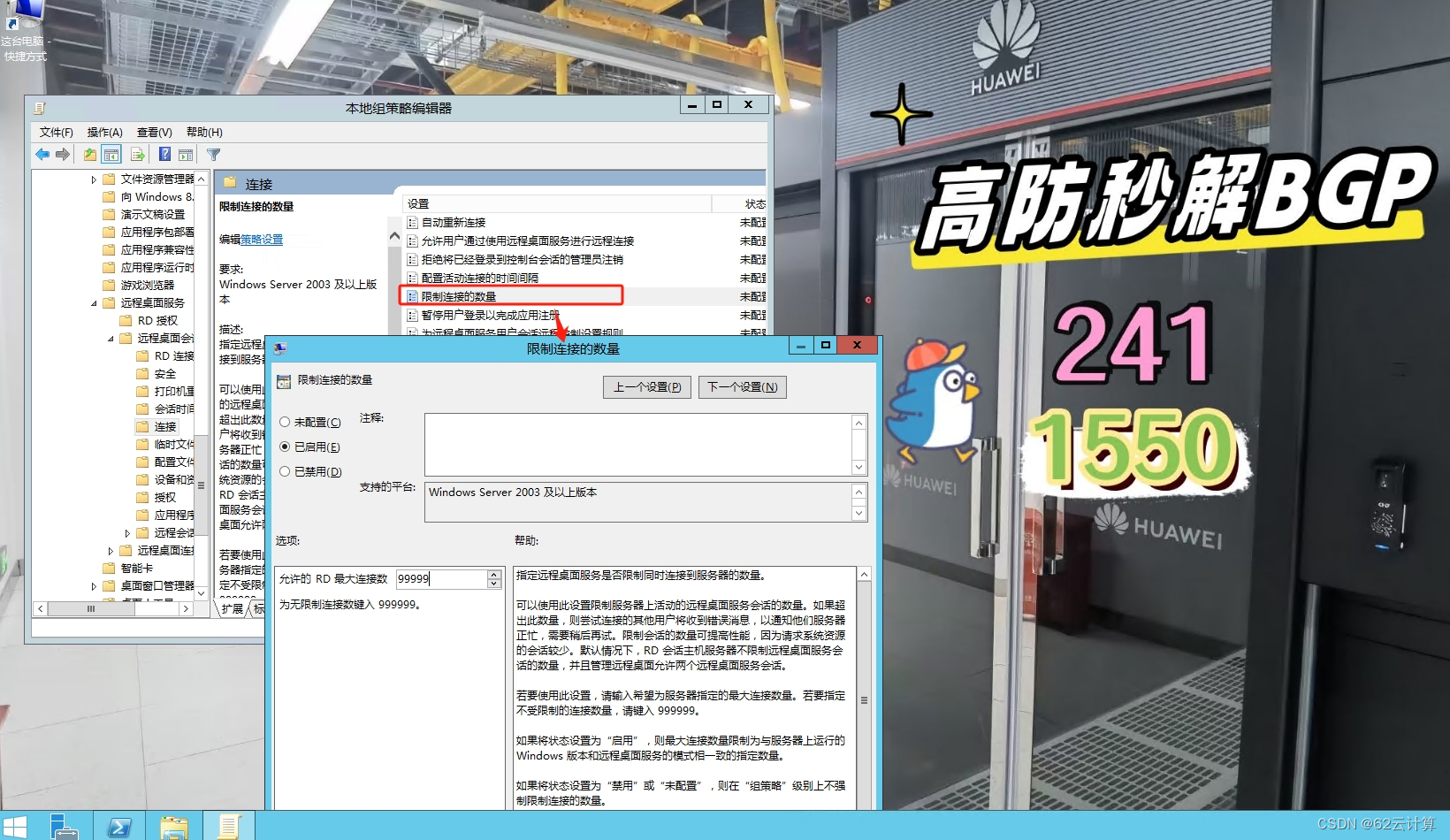
4、选择【将远程桌面服务用户限制到单独的远程桌面会话服务】——【已禁用】——【应用】——【确定】
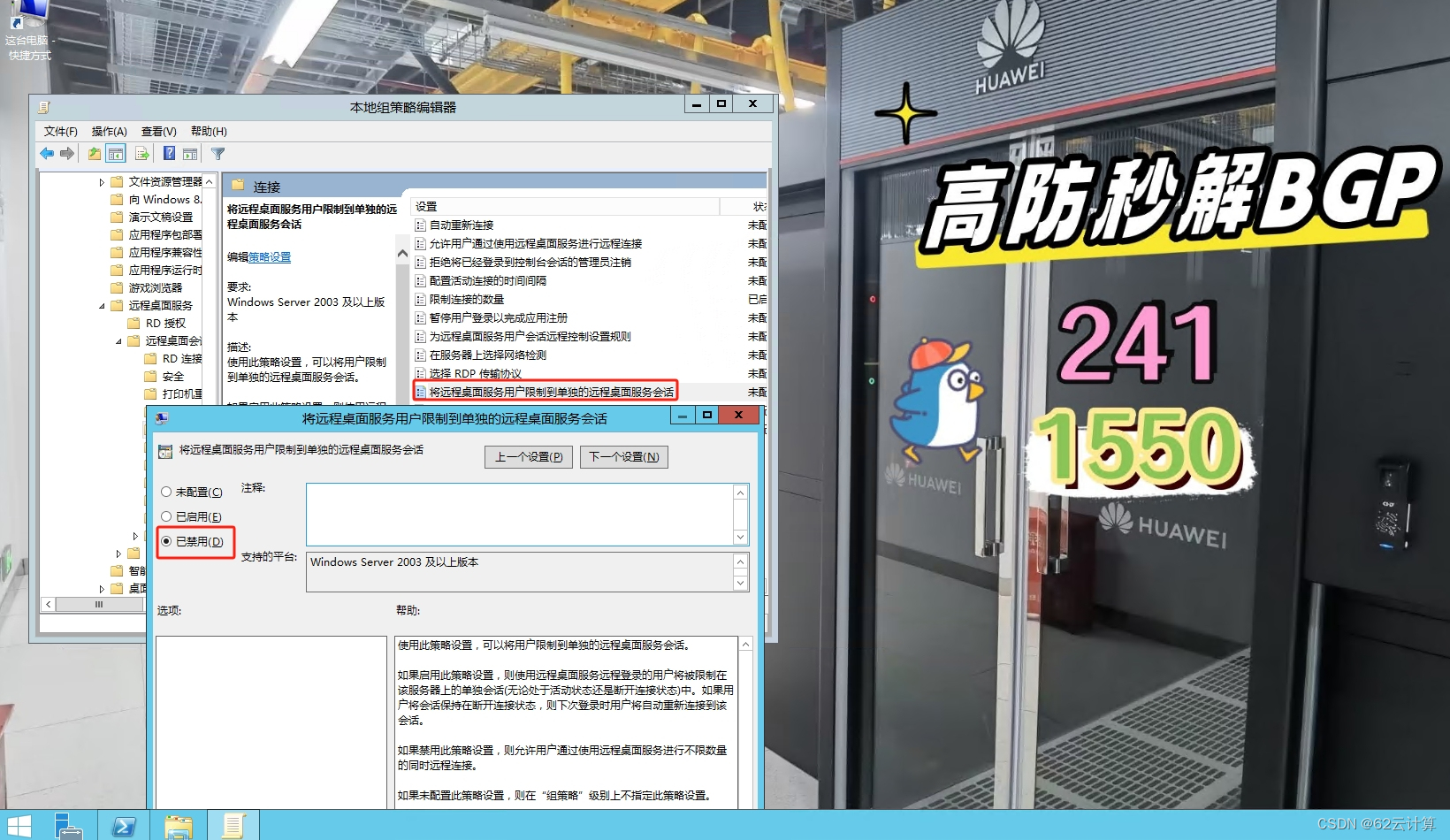
设置完成后退出即可,无需重启直接远程桌面可以测试多用户连接
相关内容
热门资讯
小米MiMo Token Pl...
IT之家 6 月 2 日消息,小米今日正式公布了 MiMo Token Plan 老用户专属“回归礼...
2026年6月防销售飞单AI工...
销售飞单、私单、客资外流,是各大销售型企业长期面临的核心难题。普通通讯设备缺乏管控能力,改装机型存在...
苹果智能眼镜据报道推迟至202...
如果你一直期待着拥有一副苹果智能眼镜,恐怕需要比预期等待更长的时间了。 据彭博社记者马克·古尔曼透露...
Anthropic刚递表IPO...
Anthropic已经秘密向美国证券交易委员会(SEC)递交了 S-1注册声明草稿。这意味着一旦SE...
智博会启新章 中国电信深耕AI...
(记者 林碧涓)2026世界智能产业博览会于5月28日至31日在天津举办。本届博览会由天津重庆两地政...