

u盘装安卓系统ios系统教程,U盘装安卓/iOS系统教程全解析
你是不是也和我一样,对手机系统有了点小小的厌倦,想要换换口味?别急,今天就来教你怎么用U盘装上安卓系统或者iOS系统,让你的设备焕发新生!
U盘装安卓系统教程
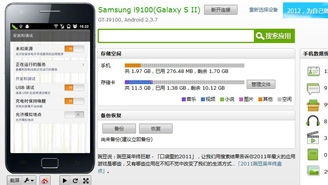
首先,你得准备一个U盘,最好是8GB以上的,因为安卓系统文件比较大。你需要下载一个叫做“Rufus”的工具,这个工具可以帮助你将安卓系统镜像文件写入U盘。以下是具体步骤:
1. 下载Rufus:访问Rufus官网(https://rufus.ie/),下载最新版本的Rufus工具。
2. 下载安卓系统镜像:根据你的需求,从网上下载你想要的安卓系统镜像文件。比如,你可以选择MIUI、Flyme或者原生安卓系统。
3. 插入U盘:将U盘插入电脑的USB接口。
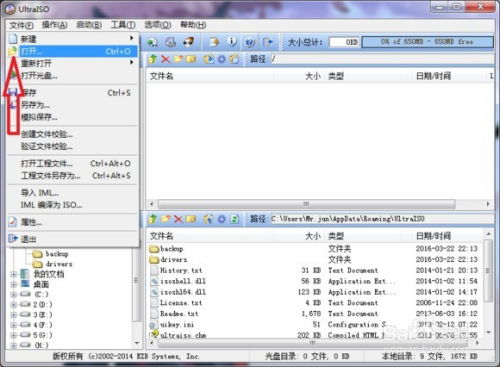
4. 运行Rufus:打开Rufus工具,选择U盘作为设备。
5. 选择镜像文件:点击“选择”按钮,找到你下载的安卓系统镜像文件。
6. 开始写入:点击“开始”按钮,Rufus会开始将安卓系统镜像文件写入U盘。这个过程可能需要几分钟,耐心等待。
7. 完成:写入完成后,你会看到一个绿色的勾,表示U盘已经成功装上了安卓系统。
8. 重启电脑:将U盘插入电脑,重启电脑,并从U盘启动。这时,你的电脑就会进入安卓系统了。
U盘装iOS系统教程
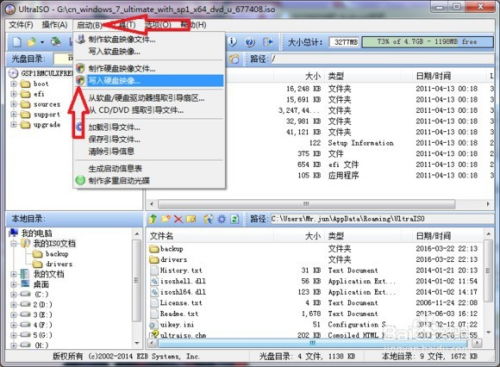
想要在U盘上装iOS系统,其实和安卓系统类似,但需要用到一些特殊的工具。以下是一步一步的教程:
1. 下载iMazing:访问iMazing官网(https://www.imazing.com/),下载并安装iMazing工具。
2. 备份iOS设备:使用iMazing连接你的iOS设备,并备份你的数据。
3. 下载iOS系统固件:从网上下载你想要的iOS系统固件文件。
4. 打开iMazing:打开iMazing,选择“设备”选项卡。
5. 选择固件文件:点击“固件”按钮,找到你下载的iOS系统固件文件。
6. 开始刷机:点击“刷机”按钮,iMazing会开始将iOS系统固件文件写入U盘。
7. 重启设备:将U盘插入iOS设备,重启设备,并从U盘启动。这时,你的设备就会进入iOS系统了。
注意事项
1. 数据安全:在操作过程中,请确保你的数据安全,避免误删或丢失。
2. 兼容性:不同型号的设备可能对系统有特定的要求,请确保你选择的系统与你的设备兼容。
3. 版权问题:请确保你下载的系统镜像文件是合法的,避免侵犯版权。
4. 操作风险:操作过程中可能会出现意外,请确保你了解风险,并谨慎操作。
5. 官方支持:如果你遇到问题,可以尝试联系官方客服寻求帮助。
现在,你就可以用U盘装上安卓系统或者iOS系统了,让你的设备焕发新生!快来试试吧!