

安卓系统mac电脑系统安装教程,安卓系统在Mac电脑上的安装指南概述
你有没有想过,把安卓系统的魅力和Mac电脑的优雅结合在一起呢?想象你可以在Mac上轻松运行安卓应用,是不是很心动?别急,今天就来手把手教你如何在Mac上安装安卓系统,让你的电脑焕发新活力!
一、准备工作
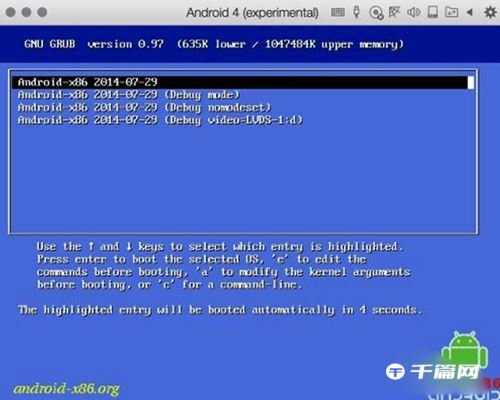
在开始之前,我们需要准备以下几样东西:
1. 一台运行macOS的Mac电脑;
2. 一个U盘,至少8GB的存储空间;
3. 安卓模拟器软件,这里推荐使用BlueStacks;
4. 安卓系统的镜像文件,可以从网上下载。
二、下载安卓系统镜像
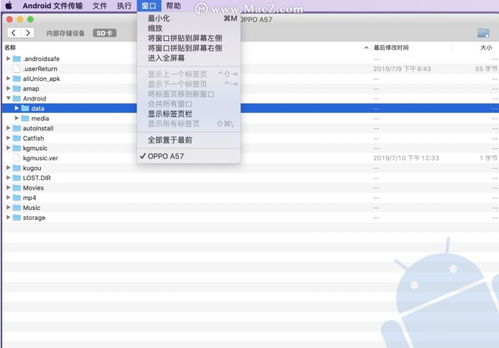
首先,你需要从网上下载一个安卓系统的镜像文件。这里以Android 10为例,你可以从官方网站或者其他可信的下载平台获取。下载完成后,将文件解压到你的电脑上。
三、制作启动U盘

1. 下载并安装U盘制作工具,如Rufus;
2. 将U盘插入Mac电脑;
3. 打开Rufus,选择U盘作为启动设备;
4. 在“选择镜像文件”处,选择你刚刚解压的安卓系统镜像文件;
5. 点击“开始”按钮,等待U盘制作完成。
四、安装BlueStacks模拟器
1. 下载BlueStacks模拟器,并安装到你的Mac电脑上;
2. 打开BlueStacks,按照提示完成安装;
3. 在BlueStacks中,点击右上角的“设置”按钮;
4. 在“系统”选项中,找到“系统属性”;
5. 将“系统属性”中的“模拟器系统”设置为“Android 10”;
6. 点击“确定”保存设置。
五、启动安卓系统
1. 将制作好的启动U盘插入Mac电脑;
2. 重启Mac电脑,并按住Option键进入启动选项;
3. 选择U盘作为启动设备,启动安卓系统;
4. 首次启动安卓系统时,需要设置一些基本设置,如语言、时区等;
5. 设置完成后,你就可以在Mac电脑上运行安卓应用了。
六、注意事项
1. 在安装安卓系统之前,请确保你的Mac电脑已经备份了重要数据;
2. 安装过程中,请勿断电,以免造成数据丢失;
3. 安装完成后,如果遇到问题,可以尝试重新制作启动U盘或者重新安装安卓系统;
4. 为了保证系统稳定运行,建议定期更新安卓系统和BlueStacks模拟器。
通过以上步骤,你就可以在Mac电脑上安装安卓系统,享受安卓应用带来的便捷。快来试试吧,让你的Mac电脑焕发新活力!