

华为mate8扫描在哪里「华为mate8扫一扫在哪里」
创始人
2024-09-28 04:51:46
华为Mate8作为一款备受好评的智能手机,其强大的功能和便捷的操作方式一直是用户们津津乐道的话题。在这篇文章中,我们将探讨华为Mate8的扫描功能,以及如何找到和使用它。同时,我们还将提供一些相关问题的解答,帮助大家更好地了解和使用这款手机。
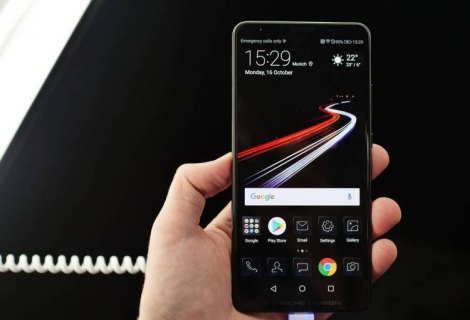
一、华为Mate8扫描功能简介
华为Mate8的扫描功能可以帮助用户快速将纸质文件或图片转换为电子文件,方便存储和传输。通过使用内置的扫描应用,用户可以将纸质文档、名片、照片等快速转换为PDF或JPEG格式的文件,方便进行编辑和分享。
二、如何在华为Mate8中找到扫描功能
- 打开华为Mate8的主屏幕,找到并点击“相机”图标,进入拍照界面。
- 在拍照界面下方,找到并点击“更多”按钮,展开更多选项。
- 在更多选项中找到并点击“扫描文档”或“扫描图片”,进入扫描功能界面。
- 根据需要选择扫描模式(如自动识别、文本识别等),然后对准待扫描的物品,点击屏幕上的拍照按钮进行扫描。
- 扫描完成后,可以选择保存文件的位置和格式,然后点击“确定”按钮完成扫描。
三、华为Mate8扫描功能的使用技巧
- 保持手机稳定:在进行扫描时,尽量保持手机稳定,避免因手抖导致扫描效果不佳。可以使用双手握住手机,或者将手机放在稳定的平面上进行扫描。
- 调整光线:确保扫描环境光线充足,可以提高扫描质量。避免在光线过暗或过亮的环境下进行扫描。
- 裁剪边缘:根据需要,可以对扫描后的文件进行裁剪边缘,去除多余的空白部分,使文件更加整齐美观。
- 识别文字:如果需要识别扫描文件中的文字,可以在扫描设置中开启文本识别功能。这样,扫描后的文件会自动识别其中的文字内容,方便后续编辑和处理。
四、相关问题与解答
问题1:华为Mate8扫描功能无法识别文档中的表格怎么办?
答:如果华为Mate8扫描功能无法识别文档中的表格,可以尝试以下方法:
- 确保文档中的表格清晰可见,避免模糊或倾斜;
- 尝试调整文档的角度,使表格更加明显;
- 如果仍然无法识别,可以尝试使用其他第三方扫描软件进行扫描。
问题2:华为Mate8扫描功能支持双面扫描吗?
答:是的,华为Mate8扫描功能支持双面扫描。在扫描设置中开启双面扫描选项,然后将手机旋转至需要扫描的纸张方向,即可进行双面扫描。
相关内容
热门资讯
小米“寻天”SUV谍照曝光:一...
IT之家 6 月 3 日消息,多名博主今天晒出了小米“寻天”系列 SUV 的更多谍照。新车仍旧覆盖伪...
刚刚突发确认!今晚8点苹果全系...
准备换手机和数码家电的朋友全都先停手!就在刚刚,整个数码圈都被一条重磅消息炸锅了:今晚8点,京东搜【...
腾讯云首发效率智能体工具集,构...
6 月 5 日,2026 腾讯云 AI 产业应用大会在北京举办。面对个人和企业日益增长的 AI 提效...
ST逸飞获得实用新型专利授权:...
证券之星消息,根据天眼查APP数据显示ST逸飞(688646)新获得一项实用新型专利授权,专利名为“...
裁掉5000个公务员岗位:AI...
前段时间,香港推出岗位“瘦身”计划。 2026-27年度,预计公务员整体编制将同比删减近5000个岗...