

intel安卓系统怎么安装不了,安装失败原因及解决方案
最近是不是有不少小伙伴在捣鼓Intel的安卓系统,结果发现怎么也安装不上呢?别急,今天就来给你详细解析一下这个问题,让你轻松搞定Intel安卓系统的安装难题!
一、Intel安卓系统安装前的准备
在开始安装之前,先来了解一下Intel安卓系统的基本情况。Intel安卓系统是基于Android开源项目的一个定制版本,它为Intel处理器提供了更好的兼容性和性能优化。不过,安装之前,你需要做好以下准备:
1. 硬件要求:确保你的设备支持Intel处理器,并且操作系统版本在Android 4.4及以上。
2. 下载系统文件:从Intel官方网站或者可靠的第三方网站下载Intel安卓系统的安装包。
3. 备份数据:在安装新系统之前,别忘了备份手机中的重要数据,以防万一。
二、安装Intel安卓系统的步骤
1. 开启开发者模式:进入手机的“设置”菜单,找到“关于手机”或“关于设备”,连续点击“版本号”几次,直到出现“开发者模式”提示。进入开发者模式后,开启“USB调试”和“OEM解锁”选项。
2. 连接电脑:使用USB线将手机连接到电脑,确保电脑上安装了相应的驱动程序。
3. 安装驱动程序:如果你的电脑没有安装Intel的驱动程序,可以下载并安装。驱动程序的下载地址通常可以在Intel官方网站找到。
4. 安装Intel安卓系统:将下载好的Intel安卓系统安装包复制到电脑上,然后打开安装工具(如Intel Flash Tool等),按照提示进行操作。具体步骤如下:
- 打开安装工具,选择“Flash”选项。
- 选择要安装的系统文件。
- 点击“Start Flash”开始安装。
- 安装过程中,手机可能会重启,请耐心等待。
5. 完成安装:安装完成后,手机会自动重启,此时你已经成功安装了Intel安卓系统。
三、安装过程中可能遇到的问题及解决方法
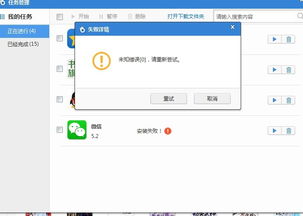
1. 驱动程序安装失败:如果电脑无法识别手机,可能是驱动程序安装失败。可以尝试重新下载驱动程序,或者使用其他驱动程序。
2. 安装过程中出现错误:如果在安装过程中出现错误,可以尝试以下方法:
- 检查USB线是否连接正常。
- 确保手机开启了USB调试和OEM解锁。
- 尝试使用其他安装工具。
3. 安装后无法启动:如果安装完成后无法启动,可以尝试以下方法:
- 重启手机,并尝试进入恢复模式。
- 在恢复模式下,尝试清除缓存和数据。
- 如果以上方法无效,可以尝试重新安装系统。
四、
通过以上步骤,相信你已经学会了如何安装Intel安卓系统。不过,需要注意的是,安装新系统可能会带来一些风险,如数据丢失、系统不稳定等。因此,在安装之前,请务必做好备份工作,并确保你的设备满足安装要求。
希望这篇文章能帮助你解决Intel安卓系统安装难题,让你在享受高性能的同时,也能体验到Android生态的丰富应用。祝你好运!