

u盘winpe系统制作,轻松实现系统重装与维护
创始人
2024-09-28 16:40:57
U盘WiPE系统制作教程:轻松实现系统重装与维护
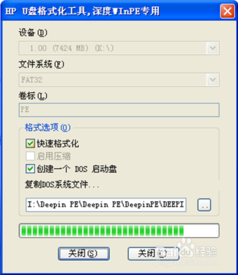
随着电脑使用频率的增加,系统重装和维护成为许多用户必须面对的问题。而U盘WiPE系统作为一种便捷的系统维护工具,越来越受到用户的青睐。本文将详细介绍如何制作U盘WiPE系统,帮助您轻松实现系统重装与维护。
标签:U盘WiPE系统,系统重装,维护教程
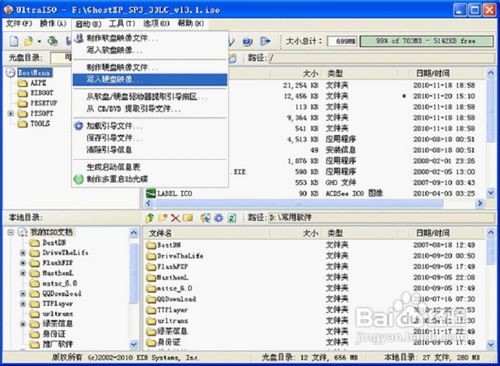
一、准备工具与材料
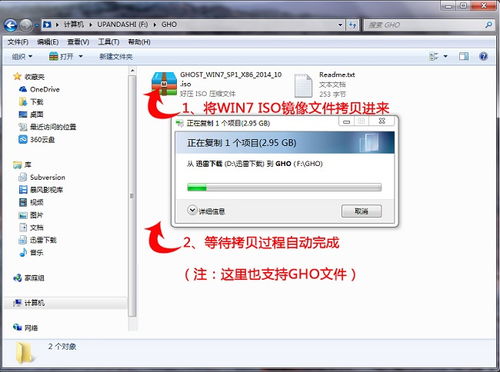
在开始制作U盘WiPE系统之前,我们需要准备以下工具和材料:
电脑一台
4G或更大容量的U盘一个
WiPE系统镜像文件(ISO格式)
U盘启动盘制作工具(如大白菜U盘启动盘制作工具)
标签:准备工具,材料清单
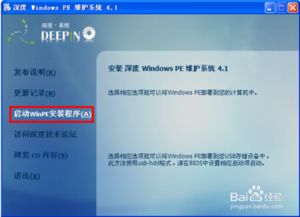
二、下载并安装U盘启动盘制作工具
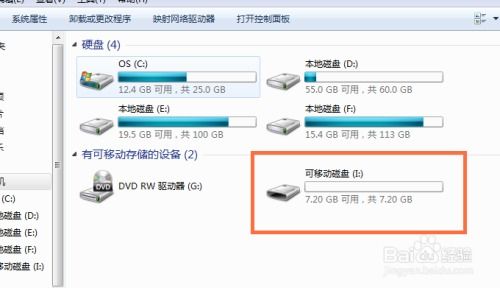
我们需要下载并安装一款U盘启动盘制作工具。这里以大白菜U盘启动盘制作工具为例,具体操作如下:
访问大白菜官网(hp://www.wipe.com/)
下载大白菜U盘启动盘制作工具
按照提示完成安装
标签:下载,安装,大白菜U盘启动盘制作工具
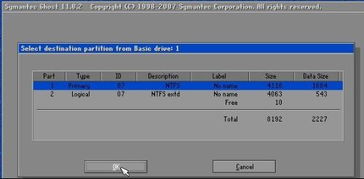
三、制作U盘WiPE系统
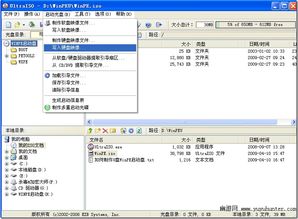
接下来,我们将使用大白菜U盘启动盘制作工具制作U盘WiPE系统。以下是具体步骤:
将U盘插入电脑USB接口
打开大白菜U盘启动盘制作工具
在“选择U盘”栏中,选择要制作的U盘
在“选择模式”栏中,选择“USB-HDD”模式
在“选择格式”栏中,选择“TFS”格式
点击“一键制作成U盘启动盘”按钮
等待制作完成,过程中可能会提示格式化U盘,请确认操作
标签:制作步骤,大白菜U盘启动盘制作工具
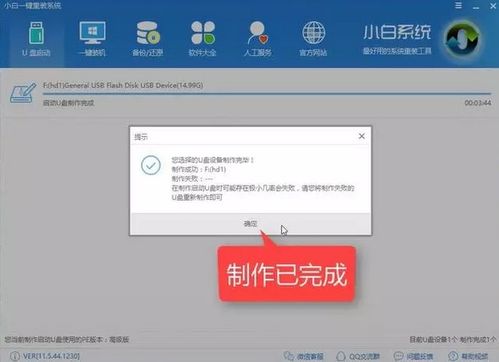
四、验证U盘WiPE系统
制作完成后,我们需要验证U盘WiPE系统是否成功。以下是验证方法:
将U盘插入电脑USB接口
重启电脑,进入BIOS设置
将U盘设置为第一启动项
保存设置并重启电脑
进入U盘WiPE系统,查看是否成功
标签:验证方法,BIOS设置
五、总结
通过以上步骤,我们成功制作了U盘WiPE系统。使用U盘WiPE系统,我们可以轻松实现系统重装、维护、数据恢复等功能。希望本文对您有所帮助。
标签:系统重装,维护
上一篇:中国硬件公司排名
相关内容
热门资讯
WOD制造业数智化博览会在沪启...
来源:滚动播报 (来源:上观新闻) 6月3日至5日,2026 WOD制造业数智化博览会(上海)暨W...
上海太阳能取得低功耗全光谱智能...
国家知识产权局信息显示,上海太阳能工程技术研究中心有限公司取得一项名为“一种低功耗兼容的全光谱智能护...
智能验核让上海离境退税服务更高...
“这台设备太先进了,不仅能视频通话,还能看到英文译文。”日前,来自加拿大的旅客戴维在上海浦东国际机场...
不到一万即可入手,人形机器人价...
2026年以来,国内人形机器人市场迎来历史性价格拐点,曾经动辄数十万、上百万元的产品开始变得亲民,甚...