

win10添加硬件在哪,win10添加硬件
创始人
2024-09-28 20:17:50
Wi10系统添加硬件设备的位置及方法详解
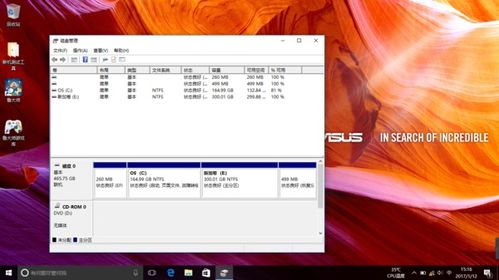
随着科技的发展,电脑硬件的更新换代速度越来越快,许多用户在升级或更换硬件后,可能会遇到添加新硬件的问题。本文将详细介绍在Wi10系统中添加硬件设备的位置和方法,帮助您轻松解决这一问题。
标签:Wi10,添加硬件,设备管理器,添加硬件向导
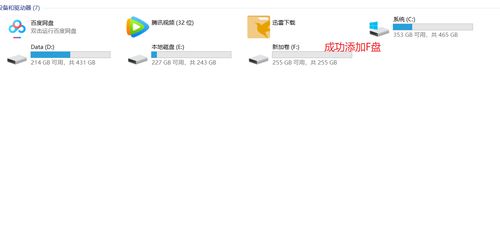
一、Wi10添加硬件设备的位置
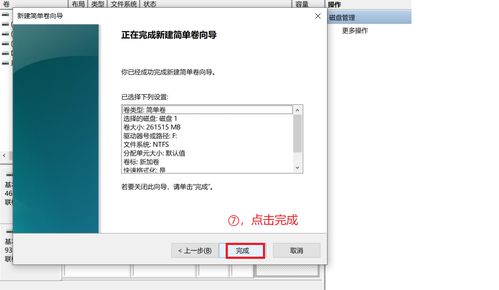
在Wi10系统中,添加硬件设备主要有以下几种方法:
通过设备管理器添加硬件
通过添加硬件向导添加硬件
通过Widows设置添加硬件
二、通过设备管理器添加硬件
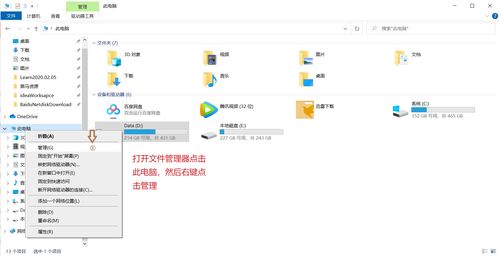
1. 在Wi10桌面的“此电脑”上鼠标右键,选择“属性”。
2. 在打开的属性界面中,点击左上角的“设备管理器”。
3. 在设备管理器中,查看是否有带黄色感叹号的硬件设备,这表示该设备需要更新驱动程序。
4. 找到需要添加的硬件设备,右键点击选择“更新驱动程序”。
5. 根据提示完成驱动程序的更新,即可完成添加硬件设备。
三、通过添加硬件向导添加硬件
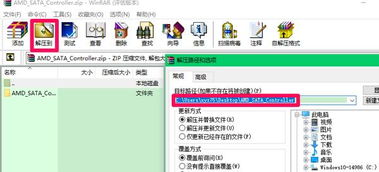
1. 在Wi10桌面的“此电脑”上鼠标右键,选择“管理”。
2. 在打开的管理界面中,找到“设备管理器”,双击打开。
3. 在设备管理器窗口的右半部分,选中计算机名的图标。
4. 在窗口上的下拉式菜单中,点击“操作”——“添加过时硬件”。
5. 弹出添加硬件向导,按照提示操作,即可完成添加硬件设备。
四、通过Widows设置添加硬件
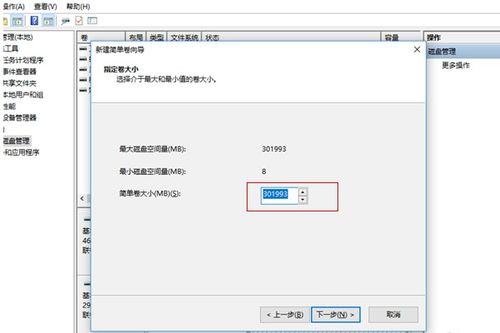
1. 按下Widows键 + I组合键,打开Widows设置。
2. 在Widows设置界面中,点击“设备”。
3. 在设备界面中,点击“添加蓝牙或其他设备”。
4. 按照提示操作,即可完成添加硬件设备。
五、注意事项
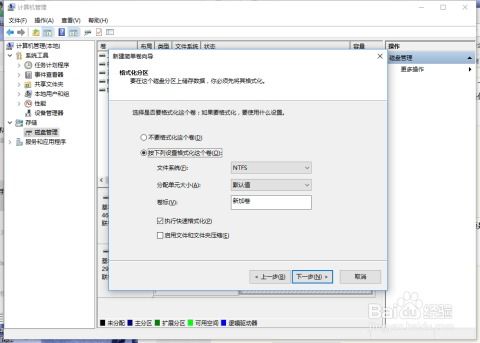
1. 在添加硬件设备之前,请确保已安装相应的驱动程序。
2. 如果在添加硬件设备过程中遇到问题,可以尝试重新启动电脑或更新驱动程序。
3. 在添加硬件设备时,请确保电脑电源充足,以免在操作过程中出现意外。
标签:注意事项,驱动程序,重启电脑,更新驱动
总结
通过以上方法,您可以在Wi10系统中轻松添加硬件设备。在添加硬件设备时,请注意以上注意事项,以确保操作顺利进行。
相关内容
热门资讯
WOD制造业数智化博览会在沪启...
来源:滚动播报 (来源:上观新闻) 6月3日至5日,2026 WOD制造业数智化博览会(上海)暨W...
上海太阳能取得低功耗全光谱智能...
国家知识产权局信息显示,上海太阳能工程技术研究中心有限公司取得一项名为“一种低功耗兼容的全光谱智能护...
智能验核让上海离境退税服务更高...
“这台设备太先进了,不仅能视频通话,还能看到英文译文。”日前,来自加拿大的旅客戴维在上海浦东国际机场...
不到一万即可入手,人形机器人价...
2026年以来,国内人形机器人市场迎来历史性价格拐点,曾经动辄数十万、上百万元的产品开始变得亲民,甚...