

电脑键盘硬件设置连点,电脑键盘硬件设置连点详解
电脑键盘硬件设置连点详解
随着科技的发展,电脑已经成为我们日常生活中不可或缺的工具。而键盘作为电脑输入设备的重要组成部分,其设置的正确与否直接影响到我们的使用体验。本文将详细讲解如何进行电脑键盘硬件设置连点,帮助您更好地使用键盘。
一、认识电脑键盘硬件设置连点
电脑键盘硬件设置连点,指的是通过调整键盘的硬件参数,使得键盘在输入过程中能够实现连续快速地输入字符。这通常涉及到键盘的重复延迟、重复速度和光标闪烁速度等参数的调整。
二、如何进入键盘硬件设置连点界面
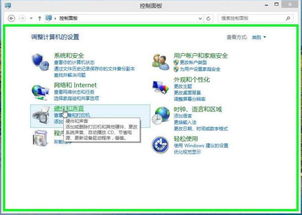
要进入键盘硬件设置连点界面,您可以按照以下步骤操作:
在开始菜单中选择“控制面板”。
在控制面板中找到并点击“键盘”选项。
在键盘属性窗口中,您可以看到“重复延迟”、“重复速度”和“光标闪烁速度”等选项。
三、调整键盘硬件设置连点参数
1. 重复延迟
重复延迟是指从按下键盘键开始到开始重复输入的时间间隔。调整重复延迟可以影响键盘的输入速度。以下是如何调整重复延迟的步骤:
在键盘属性窗口中,找到“重复延迟”选项。
根据个人喜好调整延迟时间,建议微调,避免调整过大。
2. 重复速度
重复速度是指键盘在重复输入时的速度。调整重复速度可以影响输入的流畅度。以下是如何调整重复速度的步骤:
在键盘属性窗口中,找到“重复速度”选项。
根据个人喜好调整速度,建议微调,避免调整过大。
3. 光标闪烁速度
光标闪烁速度是指光标在文本编辑时的闪烁频率。调整光标闪烁速度可以影响视觉体验。以下是如何调整光标闪烁速度的步骤:
在键盘属性窗口中,找到“光标闪烁速度”选项。
根据个人喜好调整速度,建议微调,避免调整过大。
四、设置键盘操作组合方式
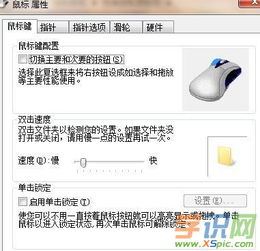
在键盘属性窗口中,您还可以设置键盘的操作组合方式。以下是如何设置键盘操作组合方式的步骤:
在键盘属性窗口中,找到“高级键设置”选项。
在“高级键设置”中,您可以调整键盘的各种操作组合方式,如Crl+C、Crl+V等。
五、总结
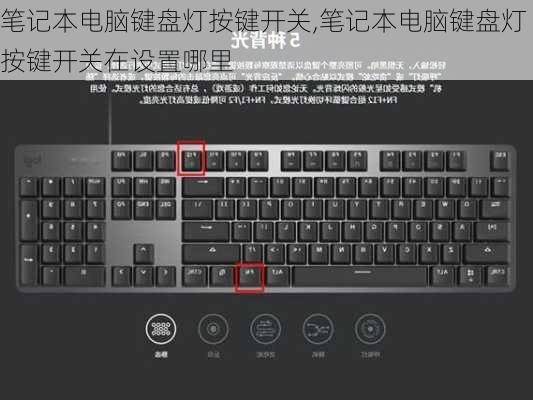
通过以上步骤,您可以轻松地调整电脑键盘硬件设置连点,提高您的输入效率。在调整过程中,请根据个人喜好和需求进行微调,避免调整过大,以免影响使用体验。
标签:
电脑键盘设置、硬件设置连点、重复延迟、重复速度、光标闪烁速度、操作组合方式