

制做u盘启动系统软件,如何制作U盘启动系统软件——轻松实现系统安装与修复
如何制作U盘启动系统软件——轻松实现系统安装与修复
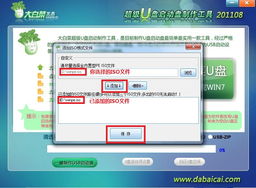
随着电脑技术的不断发展,U盘启动系统软件已经成为许多用户解决系统安装和修复问题的首选工具。本文将详细介绍如何制作U盘启动系统软件,帮助您轻松应对各种电脑问题。
标签:U盘启动系统软件,制作方法,系统安装,系统修复
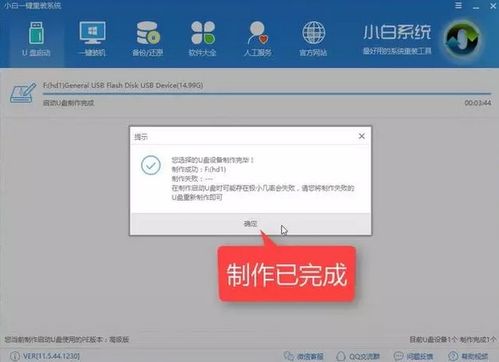
一、选择合适的U盘启动系统软件
在制作U盘启动系统软件之前,首先需要选择一款合适的软件。目前市面上有很多优秀的U盘启动系统软件,如老毛桃、大白菜、电脑店U盘启动盘制作工具等。以下是一些选择U盘启动系统软件的参考因素:
兼容性:选择兼容性好的软件,确保在各种电脑上都能正常使用。
功能丰富:选择功能丰富的软件,满足您的各种需求。
操作简单:选择操作简单的软件,方便您快速上手。
标签:U盘启动系统软件选择,兼容性,功能丰富,操作简单
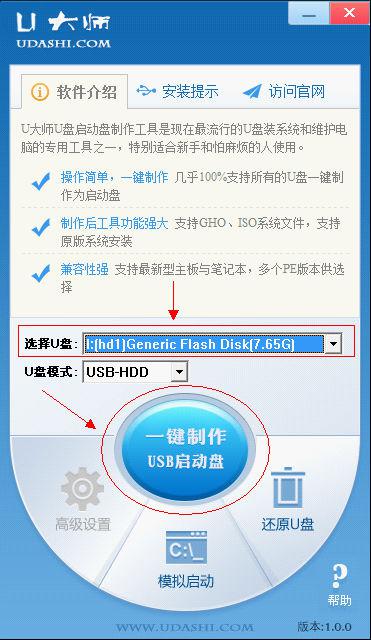
二、准备U盘和系统镜像文件
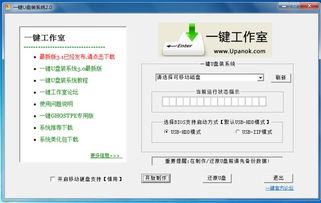
在制作U盘启动系统软件之前,您需要准备以下材料:
U盘:建议使用8GB以上的U盘,以确保有足够的空间存储系统镜像文件。
系统镜像文件:可以从官方网站或第三方网站下载您需要的系统镜像文件,如Widows 10、Widows 7等。
在下载系统镜像文件时,请注意选择正规渠道,避免下载到病毒或恶意软件。
标签:U盘,系统镜像文件,下载渠道

三、制作U盘启动系统软件
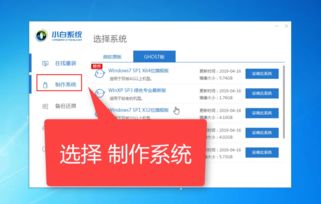
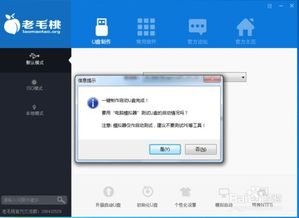
以下以老毛桃U盘启动盘制作工具为例,介绍制作U盘启动系统软件的步骤:
下载并安装老毛桃U盘启动盘制作工具。
打开软件,选择“制作U盘启动盘”功能。
选择U盘,点击“下一步”。
选择系统镜像文件,点击“下一步”。
点击“开始制作”,等待软件完成制作过程。
制作完成后,点击“完成”。
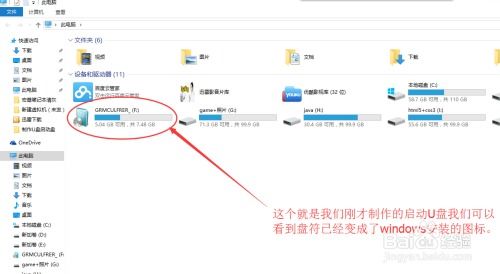
完成以上步骤后,您的U盘启动系统软件就制作完成了。
标签:老毛桃U盘启动盘制作工具,制作步骤
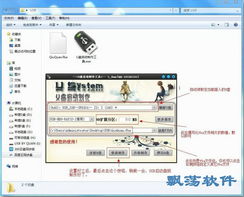
四、使用U盘启动系统软件
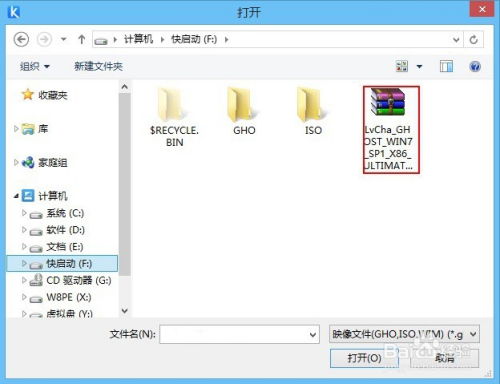
制作完成后,您可以通过以下步骤使用U盘启动系统软件:
将U盘插入电脑,重启电脑。
进入BIOS设置,将启动顺序设置为从U盘启动。
保存BIOS设置,重启电脑。
进入U盘启动系统软件,根据提示进行操作。
使用U盘启动系统软件,您可以轻松实现系统安装、修复、备份等功能。
标签:U盘启动,BIOS设置,系统安装,系统修复
五、注意事项
在制作和使用U盘启动系统软件的过程中,请注意以下事项:
确保U盘质量良好,避免因U盘问题导致系统安装失败。
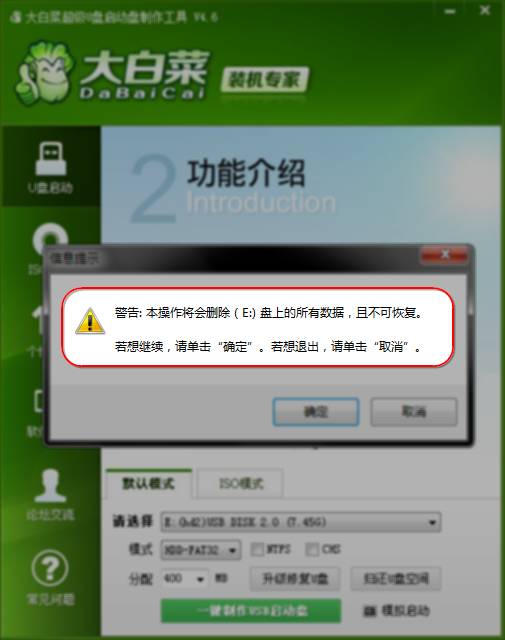
在制作过程中,请勿关闭电脑,以免损坏U盘。
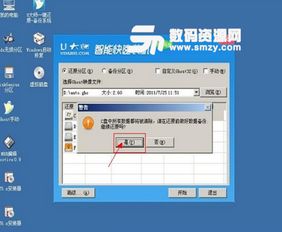
在操作过程中,请仔细阅读软件提示,避免误操作。
标签:U盘质量,制作注意事项,操作提示
总结
通过本文的介绍,相信您已经掌握了制作U盘启动系统软件的方法。在日常生活中,U盘启动系统软件可以帮助我们解决许多电脑问题,提高工作效率。希望本文对您有所帮助。