

联想笔记本硬件检测工具,全面了解联想笔记本硬件检测工具——确保电脑健康运行
全面了解联想笔记本硬件检测工具——确保电脑健康运行
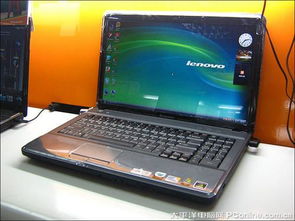
随着科技的发展,笔记本电脑已经成为我们日常生活中不可或缺的伙伴。电脑硬件的稳定性和可靠性直接影响到我们的使用体验。为了确保联想笔记本的硬件运行正常,联想官方提供了一系列硬件检测工具。本文将详细介绍这些工具的使用方法,帮助您轻松检测笔记本硬件状态。
标签:联想笔记本 硬件检测 工具
一、联想系统诊断工具
联想系统诊断工具是联想官方推出的一款硬件检测软件,它能够帮助用户检测电脑的硬件组件,包括硬盘、内存、显示器等。以下是使用联想系统诊断工具的步骤:
访问联想官方网站,下载联想系统诊断工具。
安装完成后,双击运行软件。
软件会自动检测电脑硬件,并显示检测结果。
标签:联想系统诊断工具 检测步骤

二、BIOS设置中的硬件检测
除了使用专门的软件外,我们还可以在BIOS设置中找到硬件检测选项。以下是进入BIOS设置并检测硬件的步骤:
开机时按下F2、F10或F12等键进入BIOS设置。
在菜单中找到“硬件检测”或“系统诊断”选项。
根据提示进行硬件检测。
标签:BIOS设置 硬件检测
三、微星BurI硬件检测工具
微星BurI硬件检测工具是一款支持多种笔记本电脑品牌的硬件检测工具。以下是使用微星BurI硬件检测工具的步骤:
访问微星官方网站,下载微星BurI硬件检测工具。
安装完成后,双击运行软件。
选择要检测的硬件组件,如CPU、内存、硬盘等。
点击“开始检测”按钮,等待检测完成。
标签:微星BurI硬件检测工具 使用步骤
四、检测项目及注意事项
在进行硬件检测时,以下项目是必须关注的:
主板:检查主板是否存在故障。
CPU:检测CPU是否过热,如过热需更换散热器或风扇。
显卡:检查显卡是否正常工作,如出现花屏、黑屏等问题。
内存:检测内存是否有过热现象,如出现频繁死机、蓝屏等问题。
硬盘:检查硬盘的读写速度和错误扇区等信息。
显示器:检测显示器是否有亮点、暗点等问题。
标签:硬件检测 注意事项 检测项目
五、结语
通过使用联想笔记本硬件检测工具,我们可以及时发现并解决电脑硬件问题,确保电脑健康运行。在检测过程中,请耐心等待,避免操作失误导致电脑损坏。如遇到无法解决的问题,建议联系联想客服或就近的联想服务网点寻求帮助。