如何安装Wi7系统,轻松实现电脑焕新
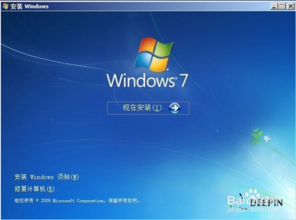
随着科技的不断发展,电脑已经成为我们日常生活中不可或缺的工具。随着时间的推移,电脑系统可能会出现卡顿、崩溃等问题。这时,安装一个新的操作系统,如Widows 7,可以给电脑带来焕然一新的体验。本文将详细介绍如何安装Wi7系统,让您轻松实现电脑焕新。
标签:安装Wi7系统,电脑焕新,系统安装教程
准备工作
在开始安装Wi7系统之前,我们需要做一些准备工作。
硬件要求:确保您的电脑硬件配置满足Widows 7的最低要求。Widows 7的最低要求包括:1GHz或更快的处理器、1GB RAM(32位)或2GB RAM(64位)、16GB可用硬盘空间(32位)或20GB可用硬盘空间(64位)。
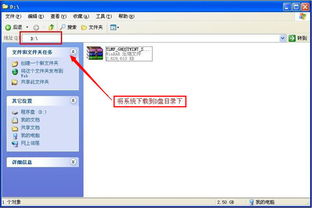
系统镜像:下载Widows 7的官方ISO镜像文件。您可以从微软官方网站或其他可靠渠道获取。
U盘或光盘:制作一个启动U盘或使用光盘来安装系统。建议使用8GB以上的U盘。
驱动程序:根据您的电脑硬件,提前准备好相应的驱动程序,以便在安装完成后安装。
标签:系统安装,硬件要求,ISO镜像,U盘制作
制作启动U盘
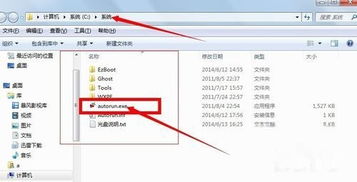
以下是制作启动U盘的步骤:
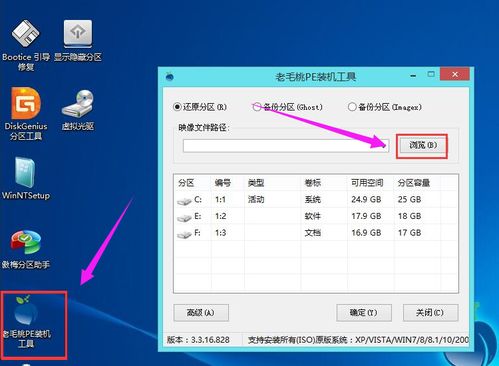
下载软件:下载并安装U盘启动制作软件,如“大侠U盘启动盘制作工具”。
插入U盘:将U盘插入电脑的USB接口。
选择ISO文件:在软件中选择Widows 7的ISO镜像文件。
开始制作:点击“开始制作”按钮,等待软件完成U盘启动盘的制作。
重启电脑:将U盘插入电脑,重启电脑并按F2、DEL或F10等键进入BIOS设置,将U盘设置为第一启动设备。
标签:U盘制作,启动U盘,BIOS设置
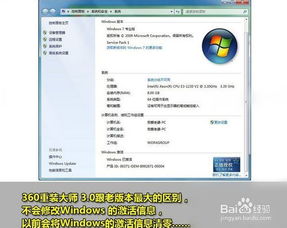
安装Wi7系统
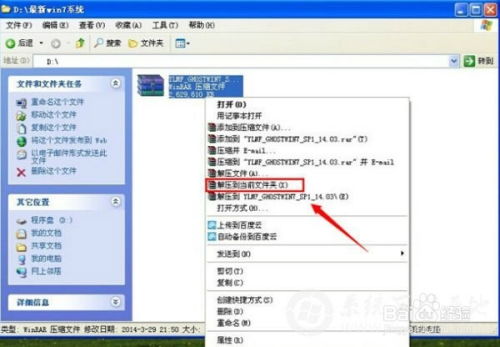
以下是安装Wi7系统的步骤:
启动电脑:重启电脑后,电脑会从U盘启动,进入Widows 7安装界面。
选择安装类型:选择“自定义(高级)”安装类型。
分区操作:根据需要选择分区,或者将所有数据备份后进行分区操作。
格式化分区:选择要安装系统的分区,并对其进行格式化。
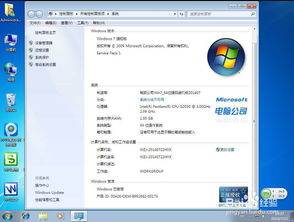
安装系统:等待系统安装完成,安装过程中可能会需要重启电脑。
安装驱动程序:安装完成后,根据需要安装相应的驱动程序。
标签:系统安装,分区操作,格式化分区,安装驱动程序

总结
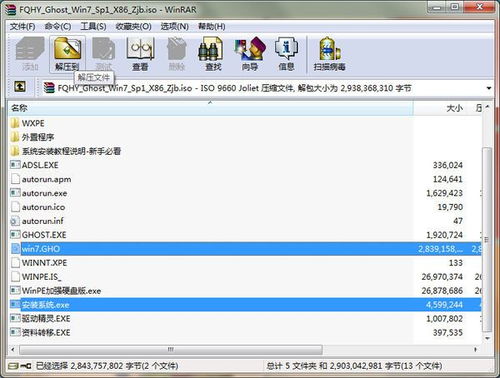
通过以上步骤,您就可以轻松安装Wi7系统,让您的电脑焕然一新。在安装过程中,请注意备份重要数据,以免造成不必要的损失。
标签:安装数据备份,电脑焕新

