

如何使用u盘重装win7系统,如何使用U盘重装Widows 7系统
如何使用U盘重装Widows 7系统
随着电脑使用时间的增长,系统可能会出现各种问题,如运行缓慢、频繁崩溃等。这时,重装系统是一个有效的解决方案。本文将详细介绍如何使用U盘重装Widows 7系统,让您轻松应对系统故障。
标签:重装系统,U盘,Widows 7
准备工具和材料
在开始重装Widows 7系统之前,您需要准备以下工具和材料:
一个8GB以上的U盘(建议使用USB 3.0接口)
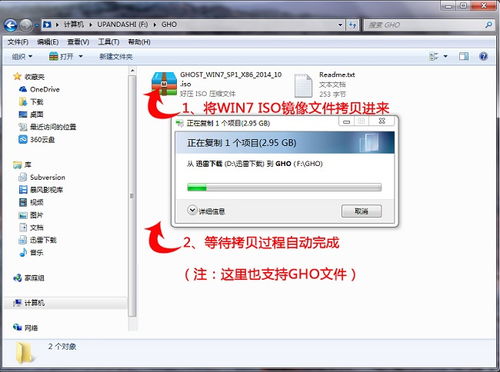
Widows 7系统镜像文件(ISO或GHO格式)
一台可以正常使用的电脑
标签:准备工具,材料,Widows 7
制作U盘启动盘
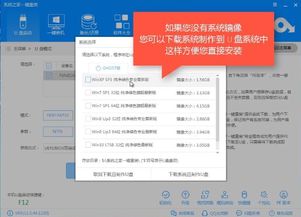
您需要将Widows 7系统镜像文件制作成U盘启动盘。以下是制作步骤:
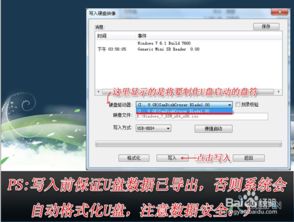
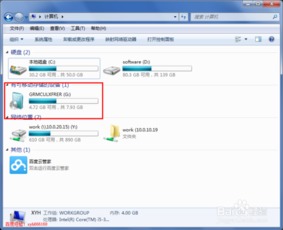
将U盘插入电脑,并确保U盘内没有重要数据。
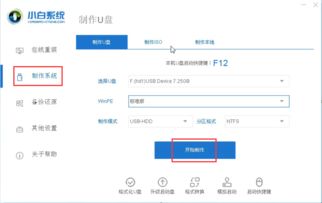
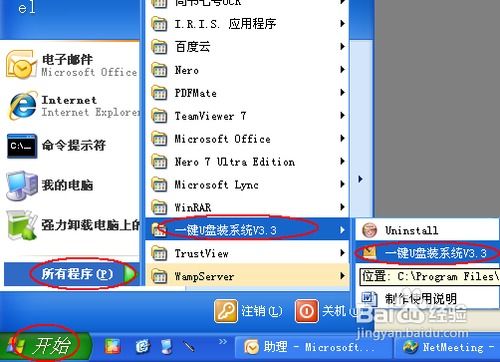
下载并安装U盘启动盘制作软件,如大白菜U盘启动盘制作工具。
打开制作软件,选择U盘作为启动盘制作源。
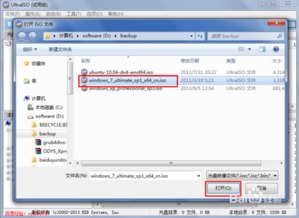
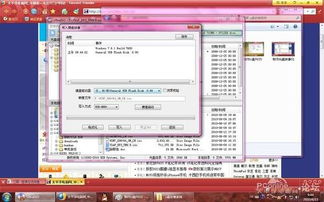
选择Widows 7系统镜像文件,点击“制作启动盘”按钮。
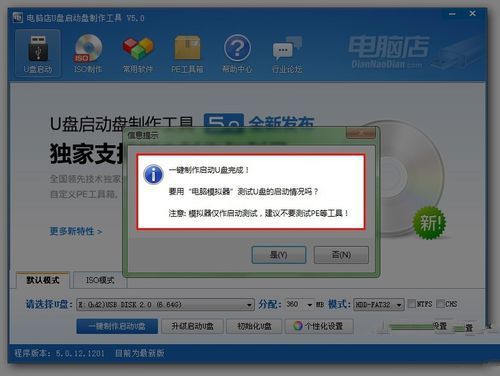
等待制作完成,制作过程中请不要拔掉U盘。
标签:制作启动盘,U盘,Widows 7
设置BIOS启动顺序
制作好U盘启动盘后,您需要设置电脑的BIOS启动顺序,以便从U盘启动电脑。
重启电脑,在开机画面出现时按下F2、F10或Delee键进入BIOS设置。
在BIOS设置界面中找到“Boo”或“Boo Opios”选项。
将U盘设置为第一启动设备,保存并退出BIOS设置。
标签:BIOS,启动顺序,U盘
从U盘启动电脑并重装系统
设置好BIOS启动顺序后,您可以从U盘启动电脑并重装Widows 7系统。
重启电脑,在开机画面出现时按下U盘启动快捷键(通常是F12)。
在启动菜单中选择U盘作为启动设备。
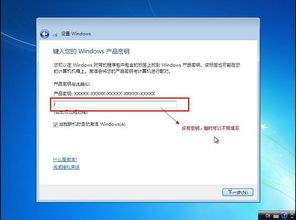
进入Widows 7系统安装界面。
按照提示进行分区、格式化等操作。
选择Widows 7镜像文件进行安装。
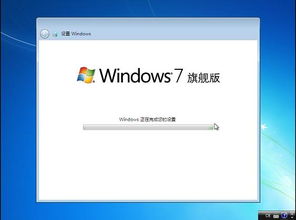
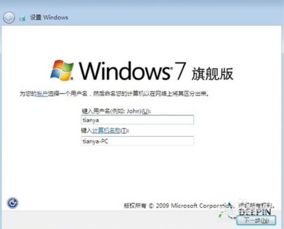
等待安装完成,重启电脑。
标签:启动电脑,重装系统,Widows 7
注意事项
在重装Widows 7系统过程中,请注意以下事项:
在制作U盘启动盘时,请确保U盘内没有重要数据,以免丢失。
在设置BIOS启动顺序时,请确保将U盘设置为第一启动设备。
在安装Widows 7系统时,请耐心等待,不要随意中断安装过程。
安装完成后,请将U盘从电脑中拔出。
标签:注意事项,U盘,Widows 7
总结
通过以上步骤,您可以使用U盘轻松重装Widows 7系统。在重装系统后,电脑性能将得到提升,系统运行更加稳定。希望本文对您有所帮助。