

如何用虚拟机封装系统,如何用虚拟机封装系统——详细教程
如何用虚拟机封装系统——详细教程
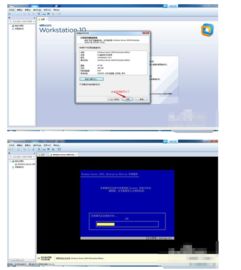
随着虚拟化技术的普及,使用虚拟机封装系统已经成为许多IT管理员和开发者的常用手段。本文将详细介绍如何使用虚拟机封装系统,包括所需工具、步骤和注意事项。
标签:虚拟机封装系统,所需工具
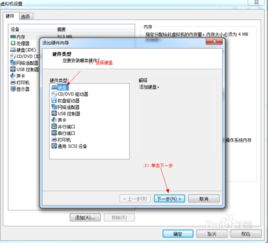
一、所需工具
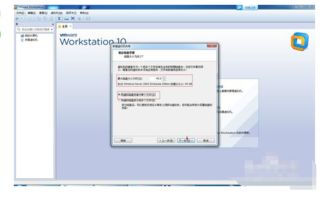
在进行虚拟机封装系统之前,我们需要准备以下工具:
虚拟机软件:如VMware Worksaio、VirualBox等。
操作系统ISO镜像:如Widows、Liux等。
封装工具:如Easy Sysprep、SC Sysem Commader等。
分区软件:如GPared、EaseUS Pariio Maser等。
标签:虚拟机封装系统,步骤一
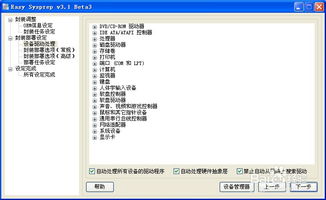
二、创建虚拟机
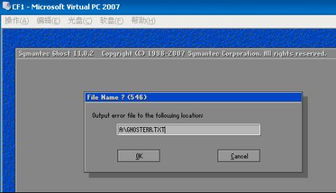
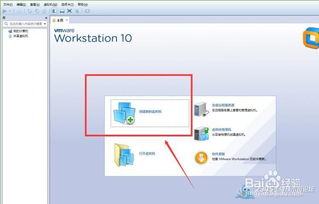
1. 打开虚拟机软件,点击“新建虚拟机”。
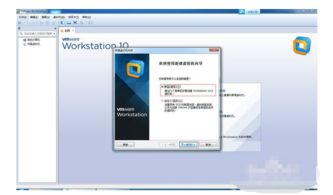
2. 选择“自定义(高级)”,点击“下一步”。
3. 选择虚拟机类型,如“Widows”或“Liux”,点击“下一步”。
4. 输入虚拟机名称,选择虚拟机存放位置,点击“下一步”。
5. 选择操作系统版本,如Widows 10,点击“下一步”。
6. 设置虚拟机内存大小,建议设置为物理内存的一半,点击“下一步”。
7. 设置虚拟硬盘大小,根据实际需求设置,点击“下一步”。
8. 选择虚拟硬盘类型,如“SCSI”或“IDE”,点击“下一步”。
9. 选择虚拟硬盘存储模式,如“固定大小”或“动态分配”,点击“下一步”。
10. 完成虚拟机创建,点击“完成”。
标签:虚拟机封装系统,步骤二
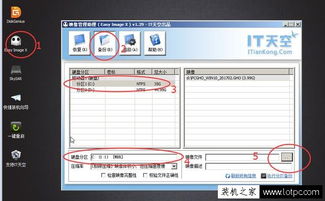
三、安装操作系统
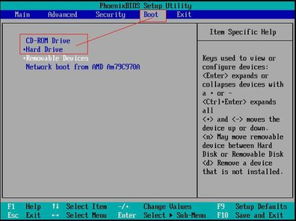
1. 启动虚拟机,选择从ISO镜像启动。
2. 进入PE系统,使用分区软件对虚拟硬盘进行分区。
3. 将操作系统ISO镜像复制到虚拟硬盘,并安装操作系统。
4. 安装完成后,重启虚拟机,选择从硬盘启动。
标签:虚拟机封装系统,步骤三
四、封装系统
1. 安装封装工具,如Easy Sysprep。
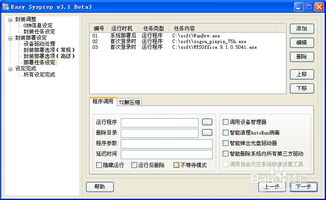
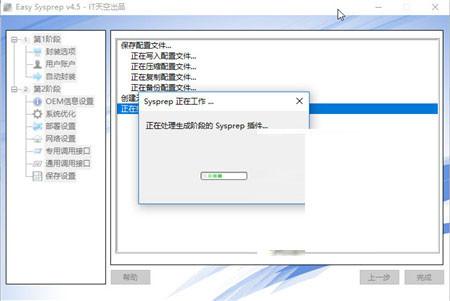
2. 运行封装工具,选择要封装的系统。
3. 根据封装工具提示,进行系统封装操作。
4. 封装完成后,虚拟机系统将变为纯净版。
标签:虚拟机封装系统,注意事项
五、注意事项
1. 在封装系统前,请确保虚拟机中已安装所有必要的驱动程序。
2. 封装系统时,请勿更改系统设置,以免影响封装效果。
3. 封装完成后,请备份虚拟机,以防数据丢失。
4. 在使用封装系统时,请确保虚拟机软件和封装工具的版本兼容。
标签:虚拟机封装系统,总结
六、总结
通过以上步骤,我们可以轻松地使用虚拟机封装系统。封装后的系统将更加纯净,便于管理和部署。希望本文对您有所帮助。