

win7系统蓝屏解决方法,Wi7系统蓝屏解决方法详解
Wi7系统蓝屏解决方法详解
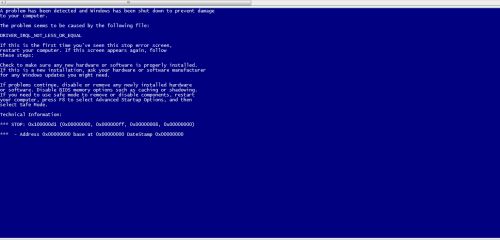
电脑在使用过程中,蓝屏故障是用户经常遇到的问题之一。特别是对于Widows 7系统,蓝屏现象可能会让用户感到困惑和焦虑。本文将详细介绍Wi7系统蓝屏的解决方法,帮助用户快速恢复电脑的正常使用。
一、重启系统
如果只是某个程序或驱动程序偶尔出现错误,那么当你重启系统后部分问题会得到解决。这是因为重启系统可以清除内存中的错误信息,使系统重新加载驱动程序和应用程序。
二、检查硬件
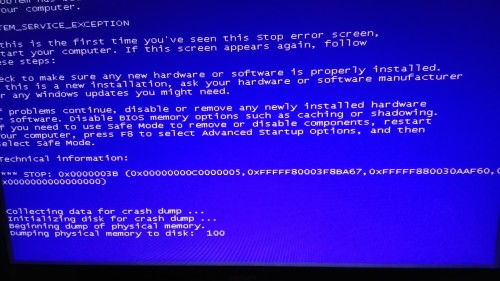
1. 检查新硬件是否插牢:新安装的硬件设备如果没有插牢,可能会导致系统不稳定,出现蓝屏。请确保所有硬件设备都插紧,包括内存条、显卡、硬盘等。
2. 更换插槽:如果怀疑某个硬件设备存在问题,可以尝试将其拔下,然后换个插槽试试。同时,确保所有硬件设备与主板兼容。
3. 更新驱动程序:安装最新的硬件驱动程序可以解决许多蓝屏问题。请访问硬件制造商的官方网站下载并安装最新的驱动程序。
三、检查新驱动和新服务
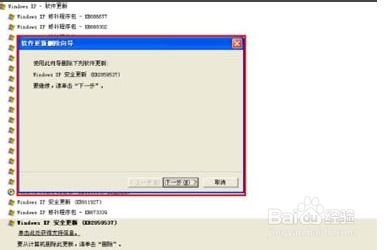
1. 卸载或禁用新驱动:如果刚安装了某个硬件的新驱动,而系统出现蓝屏,可以尝试卸载该驱动程序,或者将其禁用。
2. 卸载或禁用新服务:如果安装了某个软件,而该软件在系统服务中添加了相应项目,导致系统出现蓝屏,可以尝试卸载该软件,或者将其在系统服务中禁用。
四、检查病毒
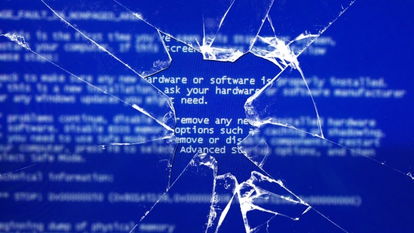
病毒和恶意软件是导致蓝屏的常见原因。请使用杀毒软件对电脑进行全盘扫描,清除病毒和恶意软件。
五、检查BIOS和硬件兼容性
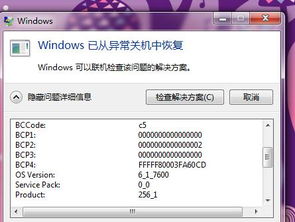
1. 更新BIOS:如果新装的电脑经常出现蓝屏问题,应该检查并升级BIOS到最新版本。
2. 关闭内存相关项:在BIOS中关闭内存缓存和映射等选项,以减少蓝屏问题的发生。
3. 检查硬件兼容性:确保所有硬件设备与操作系统兼容。可以参考微软网站的硬件兼容列表,了解硬件是否与Widows 7系统兼容。
六、检查电源线和数据线
1. 检查电源线:确保电源线连接正常,没有松动或损坏。
2. 检查数据线:检查硬盘数据线和电源线是否连接良好,没有松动或损坏。
七、检查系统文件
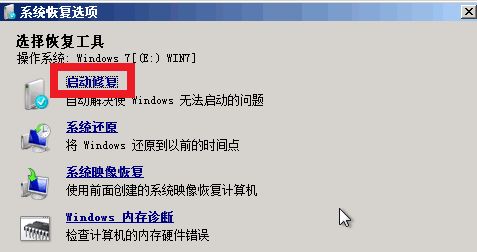
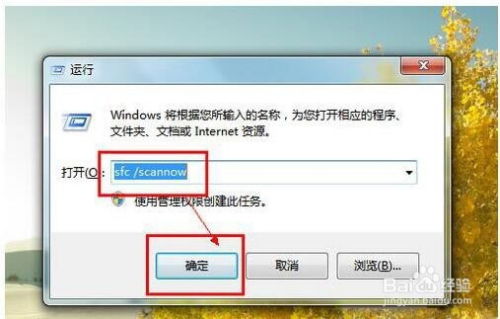
1. 运行系统文件检查器:在命令提示符中输入“sfc /scaow”并按回车键,运行系统文件检查器,修复损坏的系统文件。
2. 运行DISM工具:在命令提示符中输入“DISM.exe /Olie /Cleaup-image /CheckHealh”并按回车键,运行DISM工具,检查系统映像的完整性。
八、重装系统
如果以上方法都无法解决蓝屏问题,可以考虑重装系统。在重装系统之前,请备份重要数据。
总结
Wi7系统蓝屏问题可能由多种原因引起,解决方法也因情况而异。本文提供了一些常见的解决方法,希望能帮助用户快速恢复电脑的正常使用。如果问题依然存在,建议寻求专业技术人员帮助。