

u盘安装mac系统教程,Mac系统,U盘安装,双系统,教程
U盘安装Mac系统教程:轻松实现双系统体验
标签:Mac系统,U盘安装,双系统,教程
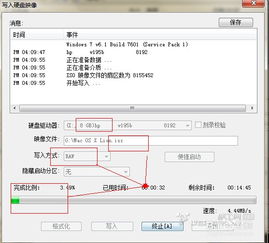
随着科技的发展,越来越多的用户选择使用Mac电脑。有时候我们可能需要同时使用Widows和Mac系统,这时候安装双系统就变得尤为重要。本文将为您详细讲解如何使用U盘安装Mac系统,让您轻松实现双系统体验。
一、准备工作
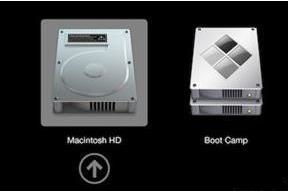
在开始安装之前,我们需要做一些准备工作:
准备一个8G或以上的U盘。
下载Mac系统安装镜像文件。
一台安装了Widows系统的电脑。
二、制作U盘启动盘
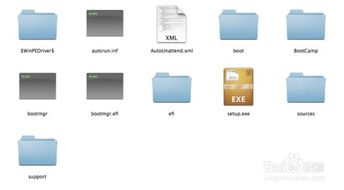
1. 下载Mac系统安装镜像文件
您可以通过苹果官网、App Sore或其他渠道下载Mac系统安装镜像文件。下载完成后,将其保存到您的电脑上。
2. 制作U盘启动盘
(1)将U盘插入电脑,并打开“磁盘工具”。
(2)选择U盘,点击“抹掉”。
(3)在“格式”下拉菜单中选择“Mac OS扩展(日志式)”,在“方案”下拉菜单中选择“GUID分区图”。
(4)点击“抹掉”按钮,完成U盘格式化。
(5)打开下载的Mac系统安装镜像文件,找到“Isall macOS”文件,右键点击选择“解压缩”。
(6)将解压缩后的文件复制到U盘中。
三、安装Mac系统
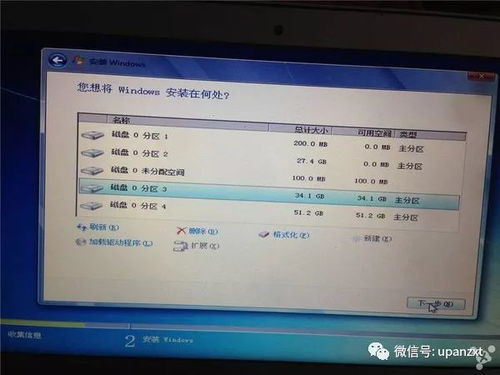
1. 将制作好的U盘插入Mac电脑。
2. 开机时按住Opio键,进入启动选项菜单。
3. 选择U盘图标,点击“继续”。
4. 选择安装语言,点击“继续”。
5. 点击“磁盘工具”。
6. 选择要安装Mac系统的硬盘,点击“分区”。
7. 选择“1个分区”,格式选择“Mac OS扩展(日志式)”,点击“应用”。
8. 弹出提示窗口,点击“分区”。
9. 完成分区后,关闭“磁盘工具”,返回安装界面。
10. 点击“安装”,按照提示操作,完成Mac系统的安装。
四、注意事项

1. 在安装过程中,请确保电脑电源充足,以免因断电导致安装失败。
2. 安装前请备份重要数据,以免数据丢失。
3. 安装完成后,您可以根据需要调整启动顺序,以便在Widows和Mac系统之间切换。
五、总结
通过以上步骤,您就可以轻松使用U盘安装Mac系统,实现双系统体验。希望本文对您有所帮助。