

win7还原系统按哪个键,Wi7系统还原,按哪个键轻松恢复?
创始人
2024-10-08 04:38:48
Wi7系统还原,按哪个键轻松恢复?
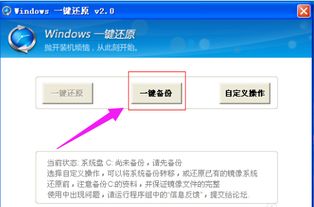
在电脑使用过程中,系统可能会因为各种原因出现故障,这时候系统还原功能就显得尤为重要。Wi7系统作为经典的操作系统,其系统还原功能同样强大。Wi7系统还原时,我们应该按哪个键呢?下面就来为大家详细解答。
标签:Wi7系统还原,快捷键,操作步骤
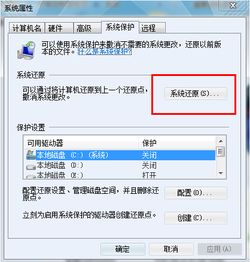
一、Wi7系统还原的两种方法
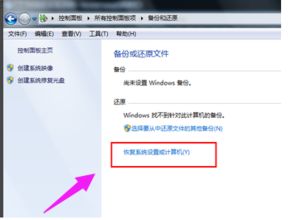
Wi7系统还原主要有两种方法,分别是通过系统还原向导和通过恢复分区进行还原。下面分别介绍这两种方法的操作步骤。
标签:系统还原向导,恢复分区
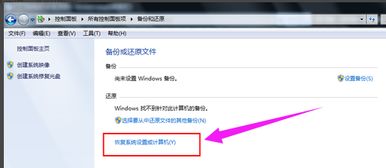
二、通过系统还原向导还原Wi7系统
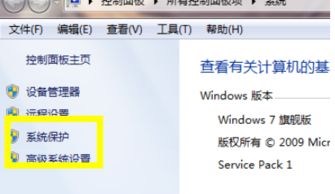
1. 在Wi7系统中,按下“Widows”键和“R”键,打开“运行”对话框。
2. 在“运行”对话框中输入“rsrui”并按回车键,打开“系统还原向导”。
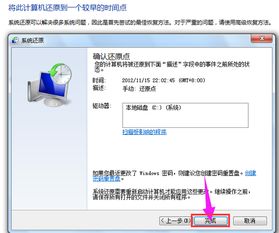
3. 在“系统还原向导”中,点击“下一步”,选择一个还原点,然后点击“下一步”。
4. 在确认还原点无误后,点击“完成”按钮,系统将开始还原过程。
5. 系统还原完成后,电脑会自动重启,重启后即可进入还原后的系统。
三、通过恢复分区还原Wi7系统
1. 在开机时,按下“F8”键进入“高级启动选项”。
2. 在“高级启动选项”中选择“系统还原”,然后按回车键。
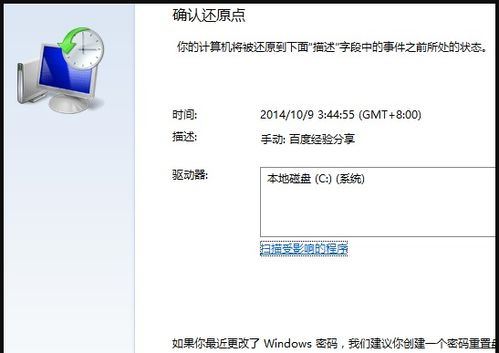
3. 在“系统还原向导”中,选择一个还原点,然后点击“下一步”。
4. 在确认还原点无误后,点击“完成”按钮,系统将开始还原过程。
5. 系统还原完成后,电脑会自动重启,重启后即可进入还原后的系统。
标签:F8键,高级启动选项
四、注意事项
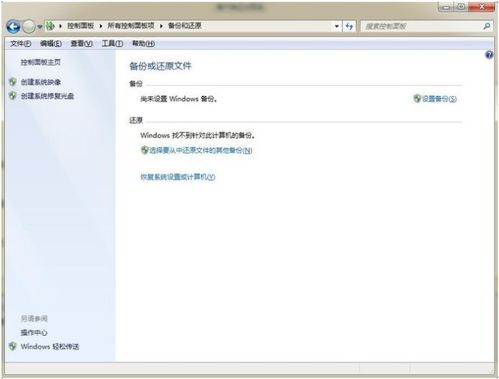
1. 在进行系统还原之前,请确保备份重要数据,以免数据丢失。
2. 选择还原点时,请选择系统正常时的还原点,以免还原后出现系统问题。
3. 如果在还原过程中遇到问题,可以尝试进入安全模式进行还原。
标签:数据备份,还原点,安全模式
五、总结

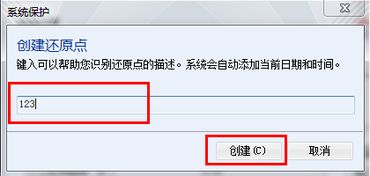
Wi7系统还原操作简单,只需按“F8”键或通过系统还原向导即可轻松完成。在遇到系统问题时,不妨尝试使用系统还原功能,让电脑恢复到正常状态。
标签:系统还原,操作方法
相关内容
热门资讯
新兴产业 | 国内同等功率最高...
6月5日,由中国航发控制系统研究所(以下简称“中国航发动控所”)自主研制的AEE25航空电动发动机,...
暨大体育学院院长苏炳添拟获广东...
据广东省科技厅官网6月7日消息,2025年度广东省科学技术奖评审工作已经结束,根据《广东省科学技术奖...
科创托举新赛道,济南蓄力未来产...
科技突破的高度,决定未来产业发展的深度。近期《求是》杂志发表的重要文章,深刻阐明了培育未来产业对抢占...
2026年小直屏拍照好看手机推...
随着屏幕尺寸不断内卷,越来越多的用户开始怀念单手即可掌控的舒适手感。2026年,小屏旗舰市场迎来了几...
前次募资改道AI算力!明阳电路...
传统PCB主业增长遇阻之际,明阳电路(300739.SZ)发可转债加码AI赛道。 6月5日晚,明阳电...