

电脑系统软件卸载,轻松告别不再需要的程序
电脑系统软件卸载指南:轻松告别不再需要的程序
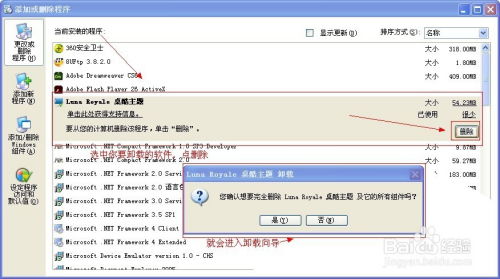
随着电脑使用时间的增长,我们会在系统中安装越来越多的软件。有些软件可能不再需要,或者某些软件运行缓慢影响了电脑性能。学会如何卸载这些不必要的软件,是每位电脑用户都应该掌握的基本技能。本文将详细介绍电脑系统软件卸载的方法,帮助您轻松管理电脑中的应用程序。
标签:电脑系统,软件卸载,操作指南
一、Widows系统软件卸载方法
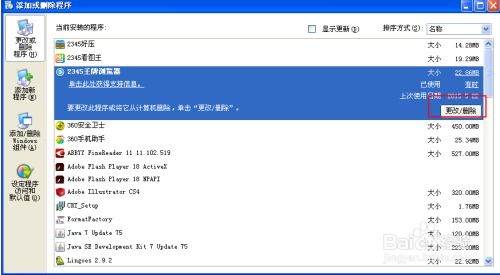
在Widows系统中,卸载软件主要有以下几种方法:
1. 通过“设置”卸载
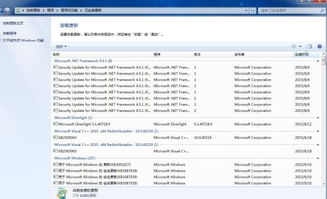
这是Widows 10及更高版本推荐的方法。
点击桌面左下角的开始菜单。
点击“设置”图标。
在设置窗口中,点击“应用”。
在应用列表中找到想要卸载的应用。
点击目标应用,然后在右下角选择“卸载”。
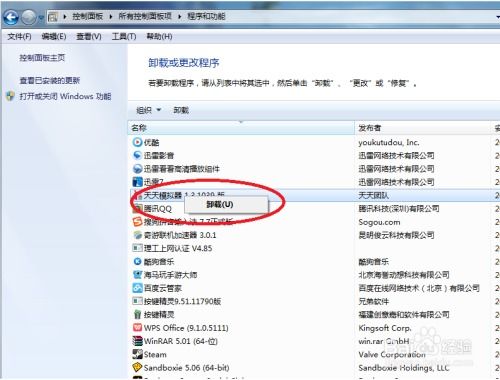
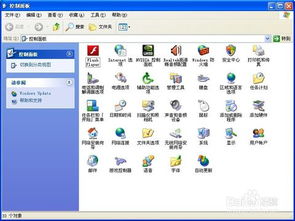
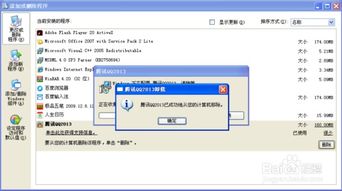
2. 通过“控制面板”卸载
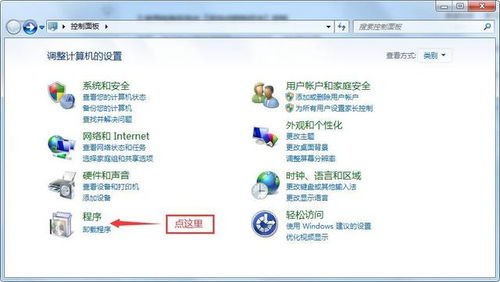
这是Widows 7及以下版本推荐的方法。
点击桌面左下角的开始菜单。
点击“控制面板”。
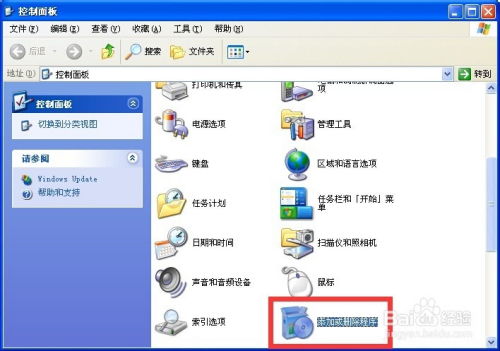
在控制面板中,找到“程序”。
点击“卸载程序”。
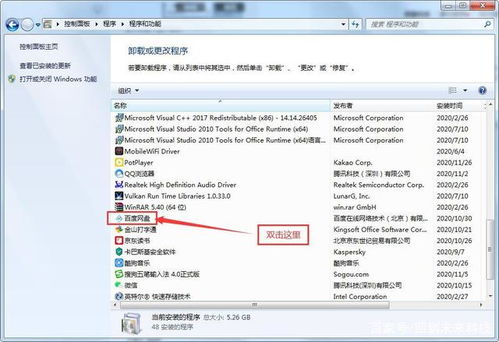
在列表中找到想要卸载的应用。
右键点击目标应用,选择“卸载”。
3. 使用软件自带的卸载程序
有些软件在安装时会附带自带的卸载程序,可以直接运行卸载。
找到软件的安装目录。
查找名为“Uisall.exe”或类似名称的卸载程序。
双击运行卸载程序,按照提示进行卸载。
二、第三方卸载工具
如果上述方法无法卸载某些软件,或者希望更彻底地清理软件残留,可以使用第三方卸载工具。
下载并安装第三方卸载工具,如IObi Uisaller、CCleaer等。
运行卸载工具,选择想要卸载的应用。
按照卸载工具的提示进行操作,通常包括卸载和清理残留文件。
三、注意事项
在卸载软件时,请注意以下几点:
在卸载重要软件之前,请确保备份重要数据。
在卸载软件时,请遵循卸载程序的提示,避免误操作。
卸载软件后,建议运行清理工具,如CCleaer,清理残留文件。
四、总结
掌握电脑系统软件卸载的方法,可以帮助我们更好地管理电脑中的应用程序,提高电脑运行效率。本文介绍了Widows系统软件卸载的多种方法,希望对您有所帮助。
标签:电脑系统,软件卸载,操作技巧
上一篇:小米笔记本剪辑