

神舟笔记本装系统教程
朋友们,你们知道神舟笔记本zhu装系统这个问题吗?如果不了解该问题的话,小编将详细为你解答,希望对你有所帮助!
神舟战神怎么装系统?
神舟战神装系统的方法可以分为以下几个步骤: 准备安装系统的工具和资料。首先,需要准备一个可用的安装系统,可以是Windows、Linux等操作系统的安装盘或ISO镜像文件。
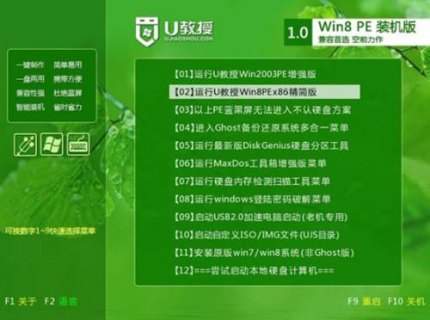
安装操作系统 先准备一个U盘,用来制作启动盘和存放操作系统。根据自己的需要,选择大白菜或者老毛桃等启动盘进行制作,制作好之后,将U盘插入。系统安装 在电脑上插上U盘后,重启电脑。
该型号笔记本重装系统按F7。神舟战神笔记本电脑提示按F7进入boot options,也就是启动选项,按了以后就可以在启动项选择界面中,选择usb驱动所在的位置,选择u盘启动后就可以进入PE系统开始操作重装系统了。
第六步,部署系统:这一步其实是个等的过程,时间有点漫长。这里我不多讲,一步步的设置就行了。最后检测下是不是uefi安装的,打开我们的磁盘管理,很清楚的看到efi分区。
神舟预装win10笔记本改win7系统的具体方法
(1)启动计算机,按键盘上“F2”键进入主板BIOS设置界面。

进BIOS把硬盘格式从IDE改为AHCI二,硬盘主MBR引导损坏,要用PE启动盘进行修复引导。
联想预装win10安装win7系统步骤如下:把U盘插入电脑,打开小白一键安装,点击【U盘启动】,然后点击【U盘模式】,进入界面后,在【设备名】勾选需要制作启动的U盘,点击【一键制作启动U盘】。
如何给神舟笔记本设置进入安全模式或重装系统
打开电脑,进入系统前,不断按键盘上的F8键。 如图,就会弹出如图提示选项 通过使用键盘上的方向键,移动到安全模式 按键盘上的回车键,就可以进入安全模式了。
在启动设置页面点击重启即可进入安全模式页面,如图所示。
第一步,同时按快捷键Win+R,打开运行窗口,在文本框输入指令“msconfig”,点击确定执行指令。
神舟战神笔记本要在开机的时候按“FN”+“F8”才能进入安全模式。如果“FN”+“F8”还进入不了带命令的安全模式的原因大多数都是硬盘出现了故障或者是系统不能兼容导致的。
启动机器后,一直按F8在进入系统之前会出现进入安全模式的界面。
各位小伙伴们,我刚刚为大家分享了有关神舟笔记本zhu装系统的知识,希望对你们有所帮助。如果您还有其他相关问题需要解决,欢迎随时提出哦!