

笔记本重新安装系统「笔记本重新安装系统后触屏不能用了」
欢迎进入本站!本篇文章将分享笔记本重新安装系统,总结了几点有关笔记本重新安装系统后触屏不能用了的解释说明,让我们继续往下看吧!
笔记本电脑重装系统怎么操作
1、光盘装系统光盘装系统,需要准备系统安装光盘,将光盘放入光驱,重启电脑,选择光驱启动,按照提示操作即可。
2、电脑重装系统的操作办法如下:电脑:联想y7000 系统:Windows10 按住win+i,在弹出的windows设置对话框中,点击更新和安全选项,在弹出的设置对话框中,点击左侧的恢复选项。在恢复界面,点击开始。
3、拿出戴尔笔记本后,将戴尔笔记本的屏幕打开,找到电源键并按下电源。按下电源键后,戴尔笔记本会启动,这时连续按下f2按键。连续按下f2键以后,电脑会自动加载到bios界面,即可进行相关的设置。
4、启动盘制作好后,将U盘拔出,插回问题笔记本,开机启动,电脑的品牌不一样,进入PE系统的键位也不一样,如惠普是F华硕是ESC等等,而联想的是F10。
自己如何重装笔记本电脑操作系统呢?
备份数据:在重装操作系统之前,需要备份所有重要的数据,包括文档、照片、音乐、视频等等。可以将这些数据复制到外部硬盘、U盘或云存储中。
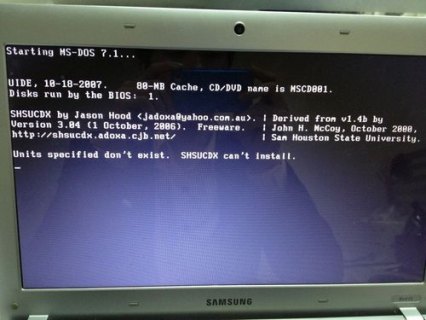
使用光盘重装系统是最为普遍的使用方法,直接利用光盘直接启动选择重装。首先我们在BIOS中设置成光驱启动或者按相关快捷键进入启动菜单中选择光驱启动。
双击打开其属性,选择“重新安装驱动程序”,放入相应当驱动光盘,选择“自动安装”,系统会自动识别对应当驱动程序并安装完成。
笔记本怎么重装系统win10步骤讲解
1、下载Windows10镜像,官网下载(讲浏览器useragent 改为非Windows)或者去著名的这个网站下载 : msdn.itellyou.cn 。将下载的Windows10解压到u盘根目录。
2、使用解压工具把win10原版镜像文件解压到C盘之外的分区,比如D盘。然后打开文件夹点击setup.exe。此时进入安装向导,检查安装环境。为了加快安装进度,建议不更新,如需要以后再进行设置。选择自己需要安装的版本。
3、小米笔记本重装win10系统教程 首先找到一个u盘,做成系统盘,方法很简单,下载一个微pe工具箱就可以了。【微PE工具箱0下载】将要重装的系统放入u盘中。
各位小伙伴们,我刚刚为大家分享了有关笔记本重新安装系统的知识,希望对你们有所帮助。如果您还有其他相关问题需要解决,欢迎随时提出哦!