

部署node.js_手工部署Node.js(CentOS 7.2)
1. 下载Node.js源码包;2. 解压源码包;3. 编译安装;4. 配置环境变量;5. 验证安装成功。
手工部署Node.js(CentOS 7.2)
1、安装依赖包
更新系统软件包列表:
```
sudo yum update y
```
安装必要的依赖包:
```
sudo yum install y gccc++ make
```
2、下载Node.js源码
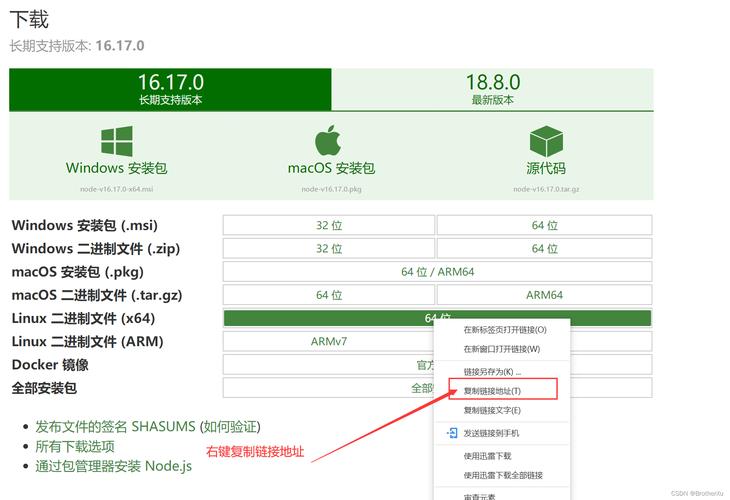
访问Node.js官方网站(https://nodejs.org/en/download/releases/)下载最新的稳定版源码。
使用wget命令下载源码包:
```
wget https://nodejs.org/dist/v14.16.0/nodev14.16.0.tar.gz
```
3、解压源码包
解压下载的源码包到指定目录:
```
tar xzf nodev14.16.0.tar.gz
```
进入解压后的目录:
```
cd nodev14.16.0
```
4、编译和安装Node.js
配置编译选项:
```
./configure prefix=/usr/local/nodejs withoutnpm
```
编译源码:
```
make j$(nproc)
```
安装Node.js:
```
sudo make install
```
5、配置环境变量
编辑/etc/profile文件,添加以下内容:
```
export NODE_HOME=/usr/local/nodejs
export PATH=$NODE_HOME/bin:$PATH
export LD_LIBRARY_PATH=$NODE_HOME/lib:$LD_LIBRARY_PATH
```
使配置生效:
```
source /etc/profile
```
6、验证安装结果
输入以下命令检查Node.js版本:
```
node v
```
输入以下命令检查npm版本:
```
npm v
```
如果输出了相应的版本号,则表示Node.js和npm已成功安装。
相关问题与解答:
1、Q: 如果我已经安装了其他版本的Node.js,会不会影响这次手工部署?
A: 是的,如果你已经安装了其他版本的Node.js,可能会影响这次手工部署,建议在安装之前先卸载已存在的Node.js版本,可以使用以下命令卸载:sudo yum remove nodejs,然后按照上述步骤进行手工部署。
2、Q: 我可以在CentOS 7上使用相同的步骤来手工部署Node.js吗?
A: 是的,你可以在CentOS 7上使用相同的步骤来手工部署Node.js,只需将上述步骤中的CentOS 7.2替换为CentOS 7即可。