

chrome 增加证书_Mac Chrome
如何在Mac Chrome中增加证书
 (图片来源网络,侵删)
在Mac上使用Chrome浏览器时,有时可能需要手动安装或添加证书以访问某些安全网站或进行开发测试,这个过程包括几个步骤,下面将详细介绍如何操作。
准备工作
1、确保您拥有要安装的证书文件(通常为.crt或.cer格式)。
2、打开Mac上的Chrome浏览器。
通过钥匙串访问安装证书
步骤1:打开钥匙串访问
打开Finder,前往“应用程序”>“实用工具”文件夹,找到并打开“钥匙串访问”。
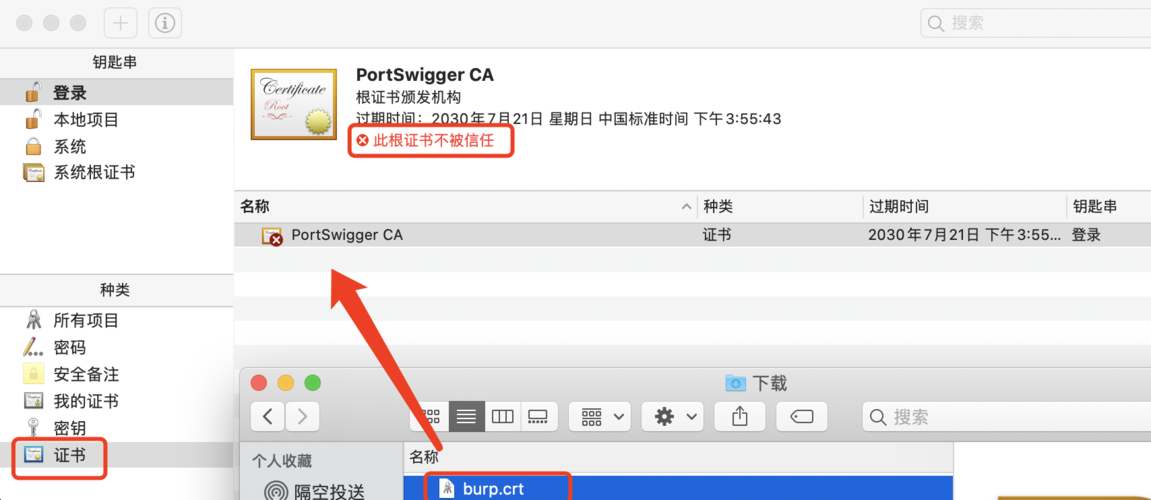
步骤2:导入证书
在钥匙串访问中,选择“文件”>“导入”,然后找到并选择您的证书文件。
输入您的用户密码(如果需要)以允许导入。
在弹出的窗口中,确认证书信息,然后点击“添加”。
步骤3:信任证书
在钥匙串中找到刚才导入的证书,双击以打开详细信息。
转到“信任”部分,设置“使用此证书时”为“始终信任”。
直接在Chrome中安装证书
如果您希望直接在Chrome中管理证书,可以按照以下步骤操作。
步骤1:打开Chrome设置
在Chrome中,点击右上角的三个点,选择“设置”。
步骤2:管理证书
滚动到底部,点击“高级”,然后在隐私和安全部分找到“管理证书”。
步骤3:导入证书
在弹出的窗口中,选择“导入”,然后找到并选择您的证书文件。
根据提示完成导入过程。
验证证书安装
安装完成后,您可以重新访问之前需要证书的网站,查看是否成功,如果网站不再显示安全警告,则表示证书已正确安装。
FAQs
Q1: 如果我在导入证书时遇到问题怎么办?
A1: 确保您有正确的证书文件,并且是以管理员身份登录Mac,如果问题持续,尝试重启Chrome和Mac,或者检查是否有系统更新未安装。
Q2: 安装证书后是否需要重启Chrome?
A2: 通常情况下,安装证书后不需要重启Chrome,如果更改没有立即生效,重启浏览器是一个好主意。
通过上述步骤,您应该能够在Mac的Chrome浏览器中成功增加和管理证书,这有助于提高浏览安全性和访问特定安全网站的能力。
上一篇:网络直播服务器怎么选?
下一篇:插入网站代码_插入