

Windows7如何删除提示无法删除的文件
创始人
2024-10-15 12:37:02
使用管理员权限运行命令提示符,输入“del /f /q 文件路径”,回车即可删除无法删除的文件。
Windows 7如何删除提示无法删除的文件
单元1:了解无法删除文件的原因
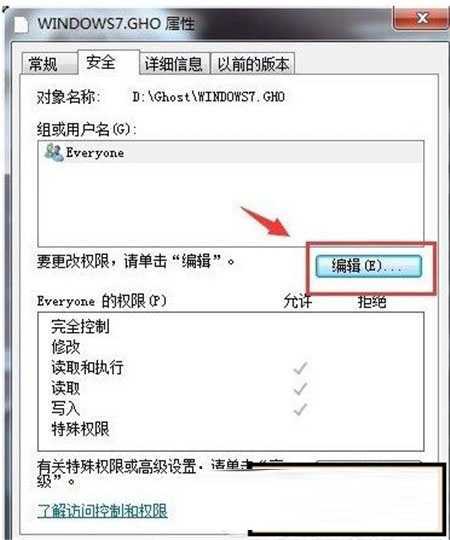
文件正在被使用:其他程序或进程可能正在占用该文件,导致无法删除。
文件权限问题:没有足够的权限来删除该文件。
文件系统错误:文件系统可能存在损坏或错误,导致无法删除。
单元2:解决无法删除文件的方法
方法1:关闭相关程序和进程
打开任务管理器(按下Ctrl + Shift + Esc),找到占用该文件的程序或进程,右键点击并选择“结束任务”或“结束进程”。
重新尝试删除文件。
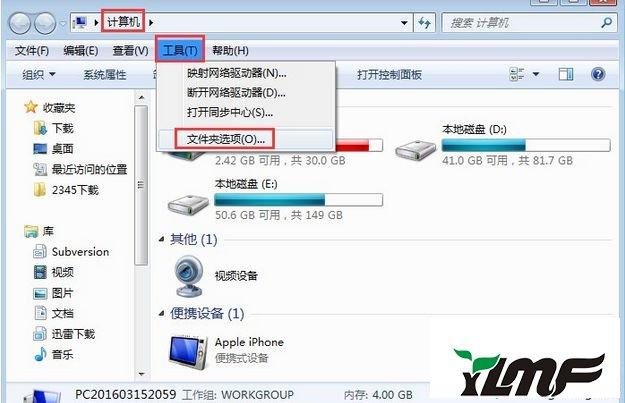
方法2:更改文件权限
右键点击该文件,选择“属性”。
在“属性”窗口中,切换到“安全”选项卡。
点击“编辑”按钮,选择需要更改权限的用户或用户组。
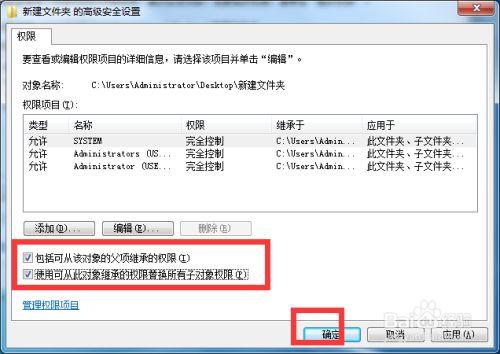
在下方的权限列表中,勾选“完全控制”或适当的权限。
点击“应用”和“确定”按钮。
重新尝试删除文件。
方法3:修复文件系统错误
打开命令提示符(按下Win + R,输入cmd,按下Enter)。
以管理员身份运行命令提示符(右键点击cmd,选择“以管理员身份运行”)。
运行以下命令来扫描和修复文件系统错误:chkdsk /f C:(将C:替换为包含无法删除文件的驱动器号)。
根据提示完成操作。
重新尝试删除文件。
单元3:相关问题与解答
问题1:我按照上述方法仍然无法删除文件,怎么办?
解答1:如果上述方法都无法解决问题,可以尝试使用第三方的文件删除工具,如Unlocker、Eraser等,这些工具可以帮助您解锁占用文件的程序或进程,并提供更多的删除选项。
问题2:我担心删除文件会导致数据丢失,有什么预防措施吗?
解答2:在进行任何删除操作之前,请确保已经备份了重要的数据,您可以将文件复制到另一个位置或使用云存储服务进行备份,建议在删除前仔细检查文件路径和名称,确保不会误删其他重要文件。
相关内容
热门资讯
中国移动申请网络安全态势预测方...
国家知识产权局信息显示,中国移动通信集团辽宁有限公司、中国移动通信集团有限公司申请一项名为“网络安全...
济南历下两名少年站上国际科创舞...
近日,第十二届中国(上海)国际技术进出口交易会青少年发明创意展收官。这场汇聚全球22个国家、全国24...
布米普特拉北京投资基金管理有限...
美国FERC日前一致通过一项指令,要求美国六大区域电网运营商为数据中心等大型用电户建立快速接入输电系...
数据要素筑基,人工智能应用加快...
当前,人工智能加快融入经济社会发展各领域,深刻改变着生产与生活方式。在业内看来,模型能力提升只是基础...
接连两位大咖出走,谷歌到底出了...
不到一个礼拜,接连两位重量级员工都离开了谷歌。 前有Google DeepMind工程副总裁诺姆·沙...