

磁盘清理_使用系统自带磁盘清理工具清理磁盘空间
创始人
2024-10-15 12:41:37
磁盘清理:使用系统自带磁盘清理工具清理磁盘空间
 (图片来源网络,侵删)
1. 打开磁盘清理工具
在Windows系统中,可以通过以下步骤打开磁盘清理工具:
点击“开始”按钮。
在搜索框中输入“磁盘清理”。
在搜索结果中选择“磁盘清理”。
2. 选择要清理的磁盘
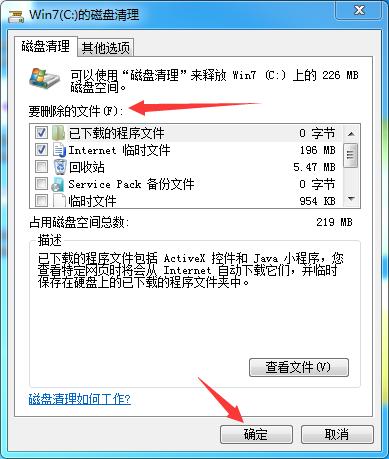
在磁盘清理工具中,你可以选择要清理的磁盘,通常情况下,系统会默认选择C盘,如果你想要清理其他磁盘,可以在“驱动器”下拉菜单中选择。
3. 选择要清理的文件类型
磁盘清理工具会列出可以清理的文件类型,包括临时文件、系统错误内存转储文件、回收站等,你可以选择你想要清理的文件类型。
| 文件类型 | 描述 |
| 临时文件 | 系统和程序运行时产生的临时文件 |
| 系统错误内存转储文件 | 当系统崩溃时,用于诊断问题的文件 |
| 回收站 | 已删除但未彻底清除的文件 |
| 临时互联网文件 | 浏览网页时产生的临时文件 |
| 系统存档的缩略图 | 用于加速查看图片的缓存文件 |
4. 确认并清理
在选择好要清理的文件类型后,点击“确定”按钮,然后在弹出的确认窗口中再次点击“确定”按钮,磁盘清理工具就会开始清理你选择的文件类型。
5. 查看清理结果
清理完成后,你可以在同一窗口中查看清理的结果,包括清理了多少空间,以及还剩下多少空间。
请注意,磁盘清理工具只能清理系统认为可以安全删除的文件,如果你需要进一步清理磁盘空间,可能需要手动删除一些大文件,或者卸载不再需要的程序。
下一篇:qq电话老不接还有什么办法
相关内容
热门资讯
中国移动申请网络安全态势预测方...
国家知识产权局信息显示,中国移动通信集团辽宁有限公司、中国移动通信集团有限公司申请一项名为“网络安全...
济南历下两名少年站上国际科创舞...
近日,第十二届中国(上海)国际技术进出口交易会青少年发明创意展收官。这场汇聚全球22个国家、全国24...
布米普特拉北京投资基金管理有限...
美国FERC日前一致通过一项指令,要求美国六大区域电网运营商为数据中心等大型用电户建立快速接入输电系...
数据要素筑基,人工智能应用加快...
当前,人工智能加快融入经济社会发展各领域,深刻改变着生产与生活方式。在业内看来,模型能力提升只是基础...
接连两位大咖出走,谷歌到底出了...
不到一个礼拜,接连两位重量级员工都离开了谷歌。 前有Google DeepMind工程副总裁诺姆·沙...