

如何解决Windows10系统提示“你的病毒与威胁防护由组织提供”的问题
要解决Windows10系统提示“你的病毒与威胁防护由组织提供”的问题,可以尝试更改组策略中的设置。
如何解决Windows10系统提示“你的病毒与威胁防护由组织提供”的问题
问题描述:
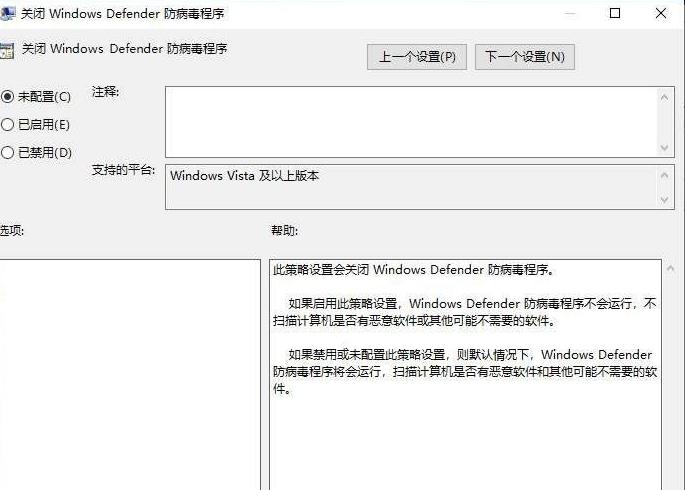
在Windows 10系统中,用户可能会遇到一个提示:“你的病毒与威胁防护由组织提供”,这个提示通常会出现在系统托盘中的病毒与威胁防护图标上,这个问题可能是由于计算机连接到了一个域环境或者使用了企业版Windows 10引起的。
解决方法:
要解决Windows 10系统提示“你的病毒与威胁防护由组织提供”的问题,可以尝试以下方法:
1、检查网络连接:确保计算机已正确连接到网络,并且可以访问组织的网络资源。
2、确认是否连接到域:右键点击“此电脑”图标,选择“属性”,然后点击“高级系统设置”,在弹出的窗口中,点击“计算机名”选项卡,查看是否显示为“工作组”或“域”,如果是“域”,则说明计算机已连接到组织网络。
3、关闭组织提供的病毒与威胁防护:如果确实连接到组织的网络,并且需要关闭组织提供的病毒与威胁防护功能,可以按照以下步骤进行操作:
打开“控制面板”,选择“程序和功能”。

在左侧导航栏中,点击“启用或关闭Windows功能”。
在弹出的窗口中,找到并展开“Windows Defender安全中心”。
取消勾选所有与病毒与威胁防护相关的选项。
点击“确定”按钮保存更改。
4、重启计算机:完成上述步骤后,建议重新启动计算机以使更改生效。
相关问题与解答:
问题1:为什么我的电脑会提示“你的病毒与威胁防护由组织提供”?
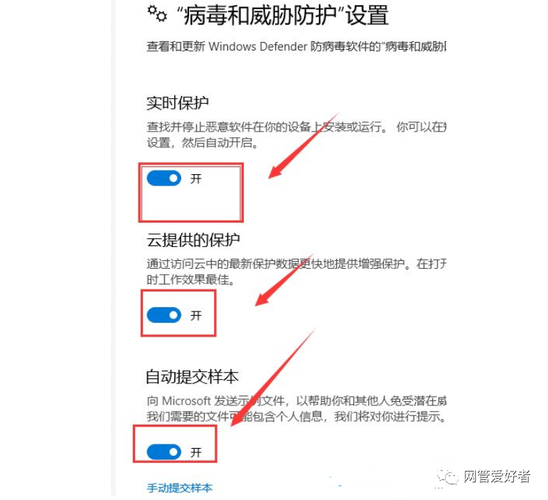
答:这个提示通常是由于计算机连接到了一个域环境或者使用了企业版Windows 10引起的,当计算机连接到组织的网络时,组织可能会为其提供病毒与威胁防护服务,因此会出现该提示。
问题2:如何重新启用组织提供的病毒与威胁防护功能?
答:如果需要重新启用组织提供的病毒与威胁防护功能,可以按照以下步骤进行操作:
打开“控制面板”,选择“程序和功能”。
在左侧导航栏中,点击“启用或关闭Windows功能”。
在弹出的窗口中,找到并展开“Windows Defender安全中心”。
勾选所有与病毒与威胁防护相关的选项。
点击“确定”按钮保存更改。
重启计算机以使更改生效。