

如何在Word中选择不连续的多个文本区域?
创始人
2024-10-16 13:04:44
在Word中,要选择不连续的多个文本,首先使用鼠标左键点击并拖动以选中第一个文本区域,然后按住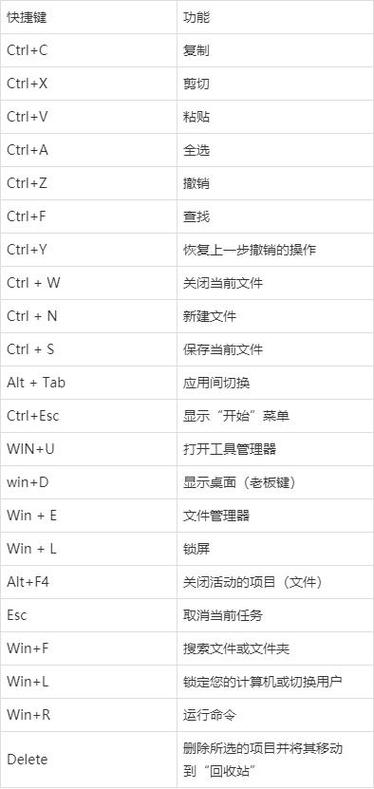 (图片来源网络,侵删)
 (图片来源网络,侵删)
 (图片来源网络,侵删)
Ctrl键的同时再次点击并拖动以选中其他文本区域。这样就可以选择不连续的多个文本了。在Microsoft Word中,选择不连续的多个文本可以通过一些特定的键盘操作来实现,小编将详细介绍如何在Word中执行此操作,并解释每个步骤的具体做法。
(图片来源网络,侵删)1、使用Ctrl键选择不连续文本:
使用鼠标左键在文本上进行正常的拖动选择,以选中第一部分需要的文本。
按住键盘上的Ctrl键不放,Ctrl键作为修饰键,在此操作中起到启用多选功能的作用。
用鼠标左键拖选其他需要选中的文本部分,在此过程中,每松开鼠标按钮并重新拖动时,都要确保Ctrl键仍然被按住。
重复上述操作直到所有需要的不连续文本都被选中。
(图片来源网络,侵删)2、注意事项和附加小技巧:
确保在每次选择新的文本块时都重新按住Ctrl键,否则会选择整个连续范围的文本。
此操作对于编辑文档时快速删除或复制多个分散区域的内容极为有用,可以大大提高文档处理的效率。
通过以上详细步骤,用户可以方便地在Word文档中选择不连续的多个文本,这项技能虽简单,但在处理复杂文档时极为实用。
相关问题与解答
(图片来源网络,侵删)Q1: 是否可以使用其他快捷键来实现类似功能?
A1: 在Word中,主要使用Ctrl键来辅助鼠标实现不连续文本的选择,虽然Word有许多其他快捷键,但对于选择不连续文本,使用Ctrl键是最直接且常用的方法。
Q2: 在选择不连续文本后,有哪些常用操作可以应用?
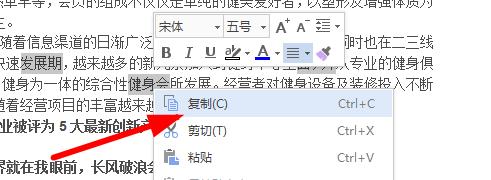
A2: 选择了不连续的文本后,常见的操作包括复制(Ctrl+C)、剪切(Ctrl+X)、粘贴(Ctrl+V)以及格式化文本(如更改字体、颜色等),这些都可以通过右键菜单或快捷键来快速访问和应用。
通过这种方式,用户不仅可以提升自己的Word使用技能,也能在实际操作中更加高效地管理和编辑文档内容。
相关内容
热门资讯
华为PuraXMax官宣!大阔...
今天,华为继续进行新品预热,并正式公布了全新的华为Pura X Max大阔折手机。目前,这款新机已经...
大中矿业获得实用新型专利授权:...
证券之星消息,根据天眼查APP数据显示大中矿业(001203)新获得一项实用新型专利授权,专利名为“...
4月17日上线,马斯克的XCh...
当马斯克把“比特币式加密”和“绝不追踪数据”同时写进宣传语,一场关于隐私的信任游戏已经开始。 4月1...
原创 华...
华为新机继续发力,前面预热了华为Pura 90系列,接着预热新一代阔型屏,两大新机均为高端级别,而且...
百信申请服务器安全防护方法及系...
国家知识产权局信息显示,百信信息技术有限公司申请一项名为“一种服务器安全防护方法及系统”的专利,公开...