

表格无法翻页,原因何在?
当用户尝试打开表格的第二页时,可能会遇到无法查看或访问的情况,这种情况通常由多种原因造成,并且可以通过一些技术手段来解决,小编将详细探讨导致表格第二页打不开的原因及解决方法。
 (图片来源网络,侵删)
1、打印区域设置问题
原因分析:在Excel中设置了特定的打印区域,可能仅包括第一页的内容。
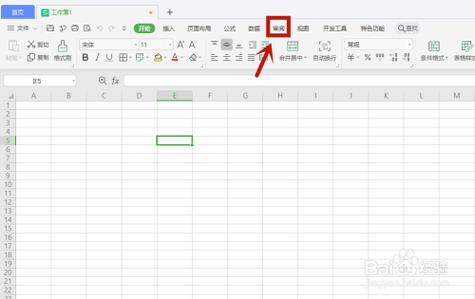
解决方法:用户应检查并调整“页面布局”中的打印区域设置,确保包括所有需要显示的页面。
2、分页预览设置不当
原因分析:在分页预览模式下,表格可能被错误地分割,导致第二页内容无法显示。
 (图片来源网络,侵删)
解决方法:调整分页预览设置,确保表格内容正确分布在各页中。
3、工作表标签未显示
原因分析:在Excel的选项设置中,可能关闭了“显示工作表标签”的功能。
解决方法:通过“文件”>“选项”>“高级”,启用“显示工作表标签”选项。
4、标题行重复设置
 (图片来源网络,侵删)
原因分析:表格的第一行若设为标题行,并设置为在各页顶端重复出现,可能影响页面显示。
解决方法:在“表格属性”中,适当调整标题行的重复出现设置。
5、内容过长未允许跨页断行
原因分析过长且未设置允许跨页断行,可能导致内容无法正确分页显示。
解决方法:通过“表格属性”勾选“允许跨页断行”以确保内容正确分页。
6、软件故障或版本不兼容
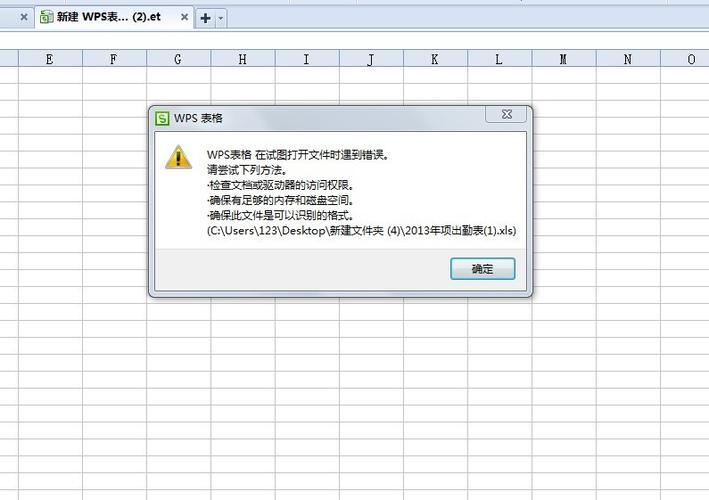
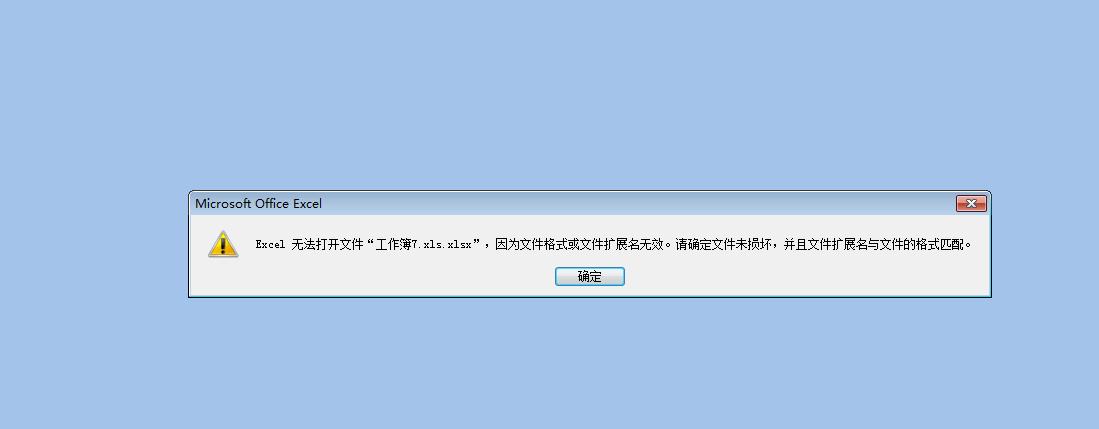
原因分析:使用的软件可能存在故障或当前版本的Excel与文件格式不兼容。
解决方法:尝试更新软件或转换文件格式,查看是否能解决问题。
理解了上述可能的问题和解决策略后,人们可以进一步考虑以下相关的维护技巧,以优化表格的使用和查看体验:
定期检查和维护Excel的设置,避免不必要的分页和打印设置问题。
使用合适的工具和技术,如Excel的“查找和选择”功能来定位和调整表格设置。
保持软件更新,利用最新的功能和修复程序来避免兼容性和性能问题。
为了帮助用户更好地理解和应对类似情况,以下是针对常见问题的解答栏目:
相关问题与解答
Q1: 如果调整了所有设置仍然无法打开第二页,该怎么办?
答: 建议检查文件本身是否损坏,尝试在另一台计算机上打开文件,或者使用不同的软件尝试打开Excel文件,如果问题依旧,可能需要从备份中恢复文件。
Q2: 如何避免未来出现类似问题?
答: 建立定期备份的习惯,使用云存储服务自动保存文件,并确保跟踪和更新软件与系统,在制作复杂表格时,定期保存和检查分页情况,确保设置的正确性。
当用户面对表格第二页无法打开的问题时,可以从多个角度进行排查和解决,通过调整打印和页面布局设置、确认工作表标签显示、处理标题行的重复设置以及允许内容跨页断行等方法,大多数问题都可以得到有效解决,保持软件更新和采取预防措施也是避免此类问题发生的关键。