

如何在Word文档中快速插入空格?
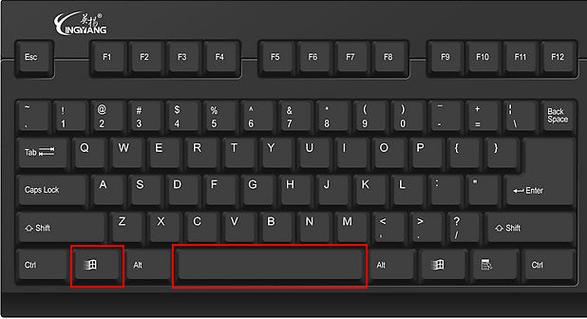
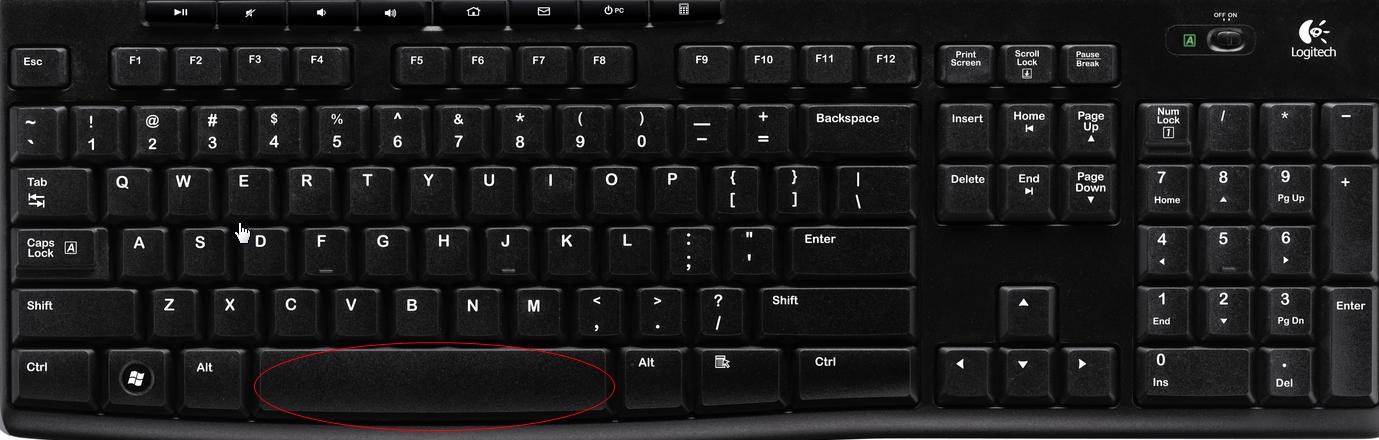
在电脑Word文档中,若需在文本中插入空格,基本操作是按下空格键,根据不同的需求和情况,Word中的空格操作可能涉及更多的细节和技巧,接下来的内容将详细解释在Word中如何有效地进行空格操作,包括一些常见问题的解决方法:
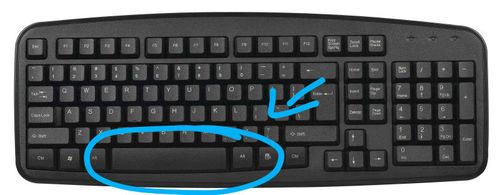 (图片来源网络,侵删)
1、切换输入法状态
全角与半角状态的区别:在全角状态下按空格键,光标的移动距离是两个字符的位置;而在半角状态下,则是一个字符的距离。
2、避免意外大间距
勿用TAB键作空格用:有时不小心按下TAB键会意外地跳过很多空格,导致文字间距过大。
3、调整字间距
 (图片来源网络,侵删)
通过字体设置调整:如果需要调整字间距,可以在Word中选中文字,右键点击选择字体设置,调整字间距选项至默认或其他合适的值。
4、处理特殊模式问题
改写模式与插入模式的切换:当Word处于改写模式时,按空格键可能会替换掉其后面的字符,可以点击状态栏上的“改写”按钮或按键盘上的“Insert”键切换到插入模式。
5、显示非打印字符
点击“显示/隐藏编辑标记”:有时按下空格键后,实际上插入的是点号而不是空格,此时可以通过点击“开始”选项卡中的“显示或隐藏编辑标记”按钮来查看这些非打印字符。
 (图片来源网络,侵删)
6、首行缩进问题
设置首行缩进:段落首行缩进通常是为了提高文档的可读性,在Word中,正常情况下设置首行缩进即可实现首行空两格的效果。
有关Word文档中空格操作的相关问题及解答栏目如下:
Q1: 如何处理按下空格键后出现的点号问题?
Q2: 如何在Word中正确设置首行缩进?
A2: 在Word中,可以通过段落设置来调整首行缩进,具体操作为:选中需设置的段落,右键点击选择“段落”,在弹出的窗口中找到“缩进和间距”选项卡,调整“特殊”设置为“首行缩进”,并设定缩进量,通常设为2字符即可。
在电脑Word文档中,基本的空格操作是直接按空格键,但为了应对各种编辑需求,用户还需掌握如上述介绍的一些额外操作和技巧,以确保文档的格式和排版达到预期效果。