

安卓系统制作pe,打造高效便捷的PE系统生成指南
你有没有想过,如果你的安卓手机突然变成了电脑,那会是怎样一番景象呢?没错,今天就要来聊聊这个神奇的话题——如何将安卓系统制作成PE系统。想象你可以在电脑上直接使用安卓应用,是不是很酷?那就让我们一起探索这个有趣的制作过程吧!
一、什么是PE系统?

首先,得先了解一下PE系统。PE系统,全称是Pre-Installation Environment,中文翻译为预安装环境。它是一种可以在电脑上运行的操作系统,但与Windows系统不同的是,PE系统通常没有图形界面,功能相对简单,但启动速度快,非常适合作为系统修复工具。
二、为什么要把安卓系统制作成PE?

那么,为什么要把安卓系统制作成PE呢?其实,这主要有以下几个原因:
1. 兼容性:安卓系统与Windows系统在硬件兼容性上有所不同,将安卓系统制作成PE,可以更好地适应各种硬件环境。
2. 便携性:PE系统体积小,便于携带,可以轻松地存储在U盘或移动硬盘上,方便随时使用。
3. 功能丰富:安卓系统拥有丰富的应用资源,制作成PE后,你可以在电脑上直接使用这些应用,大大提高工作效率。
三、制作安卓PE系统的准备工作
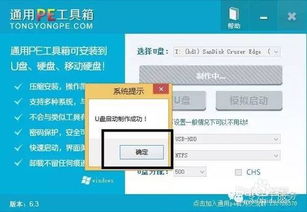
在开始制作安卓PE系统之前,你需要准备以下几样东西:
1. 安卓系统镜像文件:可以从网上下载你喜欢的安卓系统镜像文件,如MIUI、Flyme等。
2. PE系统制作工具:常用的PE系统制作工具有WinToUSB、Rufus等,你可以根据自己的需求选择合适的工具。
3. U盘或移动硬盘:用于存储制作好的PE系统,建议选择至少8GB容量的U盘。
四、制作安卓PE系统的具体步骤
下面,我们就以WinToUSB为例,来详细讲解制作安卓PE系统的步骤:
1. 下载并安装WinToUSB:首先,从官方网站下载WinToUSB安装包,并按照提示完成安装。
2. 选择PE系统镜像文件:打开WinToUSB,点击“选择镜像文件”按钮,选择你下载的安卓系统镜像文件。
3. 选择U盘:在“选择U盘”下拉菜单中,选择你准备好的U盘。
4. 开始制作:点击“制作PE”按钮,WinToUSB会自动开始制作安卓PE系统。这个过程可能需要一段时间,请耐心等待。
5. 完成制作:制作完成后,你会看到一个绿色的勾号,表示制作成功。
五、使用安卓PE系统
制作完成后,你就可以将U盘插入电脑,重启电脑并从U盘启动。这时,你就可以看到安卓系统的界面了。接下来,你可以按照以下步骤使用安卓PE系统:
1. 安装驱动程序:由于安卓系统与Windows系统在硬件兼容性上有所不同,你可能需要安装一些驱动程序,以便更好地使用硬件设备。
2. 安装应用:在安卓PE系统中,你可以像在手机上一样安装应用,丰富你的电脑使用体验。
3. 使用应用:安装完成后,你就可以在电脑上使用安卓应用了。
通过以上步骤,你就可以将安卓系统制作成PE系统,并在电脑上使用安卓应用了。这个过程虽然有些复杂,但只要按照步骤操作,相信你一定可以成功。快来试试吧,让你的电脑焕发新的活力!