

怎么用电脑登录安卓系统,操作指南详解
你是不是也好奇过,怎么能在电脑上轻松登录安卓系统呢?想象你坐在电脑前,手指轻轻一点,就能操控安卓手机上的各种应用,是不是很酷?别急,接下来就让我带你一步步探索这个神奇的奥秘吧!
一、准备工作

在开始之前,我们需要做一些准备工作。首先,确保你的电脑操作系统是Windows或MacOS,因为目前市面上主流的安卓模拟器都支持这两种操作系统。其次,你需要一台安卓手机,并且确保手机已经开启了USB调试功能。
二、选择合适的安卓模拟器

市面上有很多安卓模拟器,比如BlueStacks、NoxPlayer、LDPlayer等。这里我推荐使用BlueStacks,因为它界面友好,操作简单,而且性能稳定。
1. 访问BlueStacks官网,下载并安装最新版本的BlueStacks。
2. 打开BlueStacks,按照提示完成注册和登录。
3. 在BlueStacks首页,点击“我的应用”,然后点击右上角的“添加应用”按钮。
三、连接安卓手机
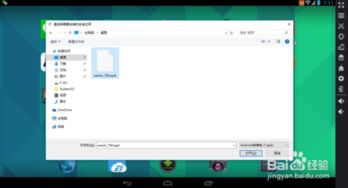
1. 将安卓手机与电脑连接,确保手机已经开启了USB调试功能。
2. 在BlueStacks中,点击“连接安卓设备”按钮。
3. 选择“通过USB连接”选项,然后点击“确定”。
4. 在手机上找到“允许USB调试”的提示,点击“确定”。
四、登录安卓系统
1. 在BlueStacks中,点击“我的应用”。
2. 点击右上角的“添加应用”按钮,选择“通过USB连接”。
3. 在手机上找到“允许USB调试”的提示,点击“确定”。
4. 此时,BlueStacks会自动识别你的手机,并显示手机上的应用列表。
5. 选择你想要登录的应用,点击“打开”即可。
五、使用安卓系统
1. 在BlueStacks中,你可以看到手机上的应用列表,点击任意一个应用,就可以像在手机上一样使用它了。
2. 你还可以在BlueStacks中安装新的应用,只需在“应用商店”中搜索并下载即可。
3. 如果你想在电脑上查看手机相册或视频,只需在BlueStacks中打开“文件管理器”,然后选择“手机存储”即可。
六、注意事项
1. 在使用安卓模拟器时,要注意电脑的硬件配置,确保电脑运行流畅。
2. 由于安卓模拟器需要模拟手机硬件,所以运行速度可能不如真机,请耐心等待。
3. 在使用过程中,如果遇到问题,可以查看BlueStacks官网提供的帮助文档或联系客服。
怎么样,是不是觉得登录安卓系统其实很简单呢?现在你可以在电脑上尽情享受安卓手机带来的便捷了!快来试试吧,相信你一定会爱上这种全新的体验!