

在Word中,从屏幕到页面的过渡区域被称为什么?
在Microsoft Word中,用户与文档交互的核心区域被称为工作区。
 (图片来源网络,侵删)
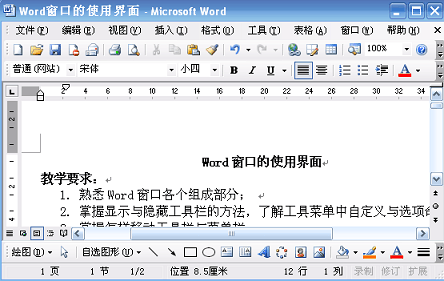
工作区是Word中用于编辑和查看文档的主要区域,相当于一张可以无限扩展的电子纸张,用户可以在这里输入文本、插入表格、图片等元素,并进行格式设置和排版设计,工作区的上方是菜单栏和工具栏,提供快速访问各种功能和工具的便捷路径,而屏幕的右侧和底部配备了滚动条,通过拖动滚动条或使用鼠标滚轮,用户可以轻松浏览工作区内未完全显示在屏幕上的内容。
查看文档时,如果需要快速定位到文档的其他部分,可以通过滚动条进行操作,当滚动条被拖动时,工作区中的可视内容会相应地上下或左右移动,从而展示文档的其他区域,Word还提供了导航窗格功能,在长文档中特别有用,通过导航窗格,用户可以快速跳转到文档中的特定标题或页面,有效提升编辑和阅读的效率。
除了基本的工作区外,Word界面的最顶部是标题栏,显示当前文档的名称,允许用户快速了解正在处理的文档,紧随标题栏下方的是菜单栏,它包含了文件、编辑、视图等多个菜单选项,通过这些菜单可以访问几乎所有Word的功能,工具栏通常位于菜单栏下方,提供了许多常用功能的快速访问按钮,如复制、粘贴、字体加粗等。
状态栏位于窗口的最底部,显示文档的基本信息如页数、字数统计等,帮助用户了解文档的基本情况,对于一些高级用户,状态栏还会显示更多详细的信息,如当前节的编号、当前页码等。
相关问题与解答:
 (图片来源网络,侵删)
1、如何调整Word工作区的显示比例?
用户可以在工作区的右下角找到视图工具,点击后选择所需的显示比例,如100%、200%等,或者选择“页面宽度”使文档宽度适应窗口大小。
2、如何在Word中快速定位到特定页面?
可以使用Word的“导航窗格”,在视图菜单中勾选导航窗格选项,然后选择“页面”视图,所有页面将以缩略图形式显示,用户可以直接点击某个缩略图快速跳转到对应页面。
通过上述详细解析,用户应能更好地理解并利用Word中的各个功能区及其特性,提高工作效率和文档处理能力。
 (图片来源网络,侵删)