

为何Word需先按下才展示内容?
Word 是一款广泛使用的文本处理软件,其界面的布局和功能设计对于提高工作效率有着重要影响,经常有用户发现,在启动 Word 或进行某些操作后,菜单栏或工具栏无法直接显示,需要点击“开始”按钮才会显现出来,这一现象虽然看似简单,但实际上涉及到了用户界面设计、版本更新差异以及个性化设置等多个方面,小编将详细解析为何 Word 中的某些元素需要在特定操作后才显示:
 (图片来源网络,侵删)
1、用户界面设计
界面简洁性:默认隐藏部分菜单选项是为了保持界面的简洁性,避免过多选项干扰用户操作,特别是对新手用户更为友好。
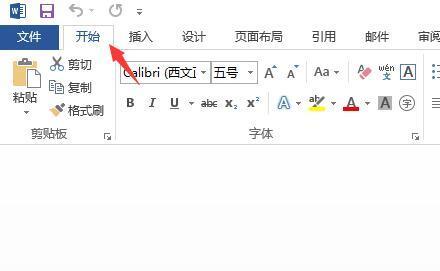
功能区最小化:Word 提供了“功能区最小化”的选项,允许用户根据个人喜好调整是否自动显示全部菜单栏。
2、软件版本与更新
版本特性:不同版本的 Word(如 Word 2007 或 Word 2010)在界面展示上有所不同,一些版本可能需要用户手动点击才能显示工具栏。
 (图片来源网络,侵删)
更新迭代:随着软件的更新,微软可能对 Word 的用户界面进行调整,这可能会影响到菜单栏的默认显示方式。
3、个性化设置问题
默认设置更改:一些用户可能不经意间更改了默认设置,导致菜单栏或工具栏不再自动显示。
重置功能失效:在某些情况下,软件的重置功能可能会失效,导致用户的个性化设置无法正确应用。
4、系统兼容性和性能考虑
 (图片来源网络,侵删)
资源占用:自动显示全部菜单栏可能会占用更多的屏幕空间和系统资源,对于低配置的电脑,这可能会影响 Word 的运行性能。
兼容性问题:在不同的操作系统或不同分辨率的显示器上,Word 的界面展示可能会有所不同,需要通过用户的互动来调整最佳视图。
5、用户体验优化
引导用户探索:通过隐藏部分不常用的功能,可以激励用户主动探索和学习 Word 的更多功能,从而提高软件的使用效率。
适应性布局:Word 的设计旨在适应不同用户的需求,通过“开始”按钮触发菜单栏的显示,可以让用户根据自己的使用习惯来选择界面布局。
6、交互式设计逻辑
增加交互性:要求用户点击“开始”按钮才显示菜单,增加了软件的交互性,使得用户可以更清楚地控制界面上的元素。
逻辑反馈:这种设计可以给予用户明确的逻辑反馈,即“点击开始后才正式开始工作”,有助于用户形成稳定的操作习惯。
针对 Word 菜单栏和工具栏显示问题,以下是一些实用的操作建议和小技巧:
考虑到不同用户对界面的需求不同,可以在“文件”>“选项”>“常规”中找到“功能区最小化”选项,取消勾选以始终显示功能区。
熟悉快捷键也是提高效率的一种方式,Ctrl+F1 可以切换菜单栏的显示与否。
定期检查和安装 Word 的更新,以确保软件的稳定性和最优性能。
可以看出 Word 设计中的这一特性不仅涉及到软件的功能性,还关系到用户体验和个性化设置等多个层面,了解这些背后的原因和逻辑,可以帮助用户更好地掌握和应用 Word,提升工作和学习的效率。
相关问题与解答
Word 中的快捷键有哪些?
在 Word 中,有许多快捷键可以简化操作,Ctrl+B 用于加粗字体,Ctrl+I 用于斜体,Ctrl+U 用于添加下划线等,使用快捷键可以大大提高工作效率。
如何恢复误改的 Word 设置?
如果不小心更改了 Word 的设置导致使用不便,可以通过“文件”>“选项”>“高级”>“重置”来恢复默认设置,定期备份或记录个人设置也是一个好习惯,便于快速恢复。