

如何在安卓设备上将应用程序迁移到外部存储卡?
 (图片来源网络,侵删)
在安卓设备中,存储空间是运行应用程序和存储个人数据的重要硬件资源,由于部分设备内置存储容量有限,用户常常面临存储空间不足的问题,下面将针对把应用搬到存储卡的具体操作方法进行详细阐述:
1、打开开发者选项:要修改应用的存储位置,需要启动开发者选项中的相关功能,不同品牌和型号的安卓手机可能会有不同的设置路径,但大部分情况下,都可以在手机的“设置”菜单中找到“开发者选项”,在开发者选项里,找到并启用“强制允许将应用写入外部储存设备”的选项。
2、查看应用的移动兼容性:并非所有的应用都支持移动到SD卡或TF卡,Android 5.0及以上版本中,只有少部分App默认支持移动到SD卡,许多程序设计为只能安装在内部存储中,需要查看每个应用的设置,确认是否有移至SD卡的选项。
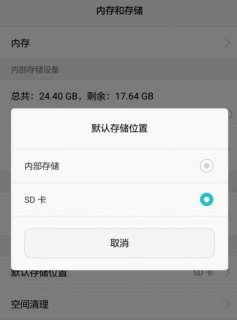
3、移动应用至SD卡:在确定了目标应用支持移动后,通常可以在“设置”中找到“应用信息”,进而选择“存储”选项,查看是否能够将应用移至SD卡,这个选项可能标记为“移动至SD卡”或“更改存储位置”等。
4、利用软件进行迁移:一些第三方应用程序提供了将其他应用移动到SD卡的功能,这类软件通常具备扫描设备上的应用、检查哪些支持移动,并提供一键迁移的功能,需要注意的是,使用第三方软件时要确保来源的可靠性,避免使用恶意软件。
5、尝试强制移动应用:对于不支持SD卡存储的应用,可以尝试在开发者选项中进行强制设置,部分手机或系统版本允许用户通过开发者选项强制执行存储位置的变更,这可能需要用户具备一定的技术知识,并且承担一定的风险。
在操作过程中,还应注意以下几点:
- 确保使用的SD卡或TF卡具有足够的存储空间和良好的读写速度,以免影响应用性能。
 (图片来源网络,侵删)
- 注意备份应用数据,以防在迁移过程中发生数据丢失。
- 迁移过后,检查应用是否能正常运行,如遇问题,可考虑重新迁移回内部存储。
- 操作系统版本和手机型号可能对迁移操作有影响,部分步骤可能需要根据具体情况调整。
将安卓应用迁移到存储卡可以有效缓解设备内部存储空间不足的问题,这一过程需要注意应用兼容性、备份数据、以及按照正确的操作步骤进行,了解最新的信息和不同的管理策略也是优化存储空间使用的关键点。
 (图片来源网络,侵删)