

笔记本怎么换无线网卡_笔记本怎样更换无线网卡
大家好!小编今天给大家解答一下有关笔记本怎么换无线网卡,以及分享几个笔记本怎样更换无线网卡对应的知识点,希望对各位有所帮助,不要忘了收藏本站喔。

笔记本电脑如何安装无线网卡
对于那些没有内置无线网卡的笔记本电脑,用户可以通过购买一个外置的无线网卡来实现无线网络连接。这些外置无线网卡通常通过USB接口连接到笔记本电脑,提供无线网络连接的功能。
首先将无线网卡插入电脑的USB接口,然后电脑会自动识别并弹出对话框。然后在对话框中点击运行setuplnstall.exe,无线网卡会自动安装程序。准备好了就可以连接自己的wifi了。单击输入无线密码,然后单击下一步。
首先,将无线网卡安插到电脑usb接口里。然后,将无线网卡自带的驱动光盘放入笔记本的光驱中。放入光驱后,打开计算机,打开读取到的光盘。打开后,如下图所示,点击自动安装应用程序。弹出自动安装界面,点击自动安装。
将无线路由器连上网线,插上电源。将笔记本电脑的网孔和路由器的连接起来,可以设置无线路由器。输入路由器网址,用户名admin,密码admin。
笔记本电脑都能安装无线网卡的。无线网卡需要在无线局域网的无线覆盖下通过无线连接网络进行上网使用的。换句话说无线网卡就是使电脑可以利用无线来上网的一个装置。可以用无线网卡上网。
首先,要在Win10笔记本电脑上安装无线网卡驱动,可以通过以下步骤进行: 打开设备管理器,找到无线网卡设备。 右键点击无线网卡设备,选择更新驱动程序。
笔记本电脑怎么更换无线网卡
无线网卡一般在笔记本后面的加盖里边,我们用小号螺丝刀打开后盖,然后把无线网卡找出来。无线网卡是正四方形的形状,还是比较容易看到的,有黑白两根线连接,还有还有两个小螺丝固定着。
无线网卡一般位于笔记本后面的加盖内部。我们可以使用小号螺丝刀打开后盖,然后取出无线网卡。无线网卡是正方形的形状,比较容易看到。它有黑白两根线连接,并且有两个小螺丝固定着。
在购买无线网卡时,用户应该确保选择与自己笔记本电脑兼容的无线网卡,并根据自己的需求选择适当的无线网络标准。兼容性大多数笔记本电脑都能安装无线网卡,无线网络连接也已经成为现代笔记本电脑的标配。
先拔下信号线(直接拔就是了),然后拧下螺丝,从侧面拉出网卡。按以上相反顺序装入网卡,注意一定要插入到位。然后拧上螺丝,接上信号线。装回盖子。
无线网卡一般位于笔记本的后面加盖里,用小号螺丝刀打开后盖,找到无线网卡,无线网卡成正四方形,每个电脑里面的无线网卡都是一样的形状。很容易看到,并且有黑白两根线连接。有两个小螺丝固定。
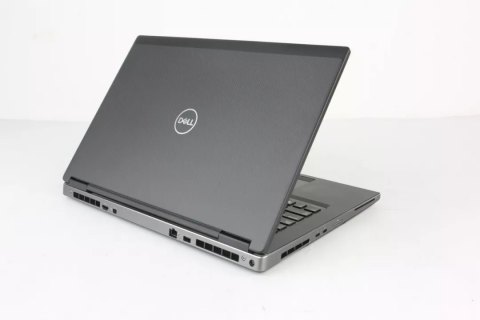
如何将笔记本无线网卡拆除?
将笔记本电脑关机并且抽离笔记本电脑的电池。使用螺丝刀卸下笔记本电脑背面所有的固定螺丝。完成上一步后即可拿下笔记本电脑的后盖。如图红框内即为笔记本电脑的无线网卡,使用螺丝刀卸下固定无线网卡的两个螺丝。
关闭电脑并断开电源,确保电脑处于安全状态。 打开电脑的机身,通常需要用螺丝刀或其他适当的工具来拆开机身。请根据电脑的具体型号和设计来确定拆卸机身的方法。 找到无线网卡的位置。
先拔下信号线(直接拔就是了),然后拧下螺丝,从侧面拉出网卡。按以上相反顺序装入网卡,注意一定要插入到位。然后拧上螺丝,接上信号线。装回盖子。
找到无线网卡,右键无线网卡,选择“卸载”即可卸载驱动程序。
在计算机里选择设备管理器,如下图中内容所表示。点击进去然后选择网络适配器,如下图中内容所表示。用鼠标右键选择卸载就会出现卸载对话框,如下图中内容所表示。
笔记本电脑的无线网卡拆除具体步骤如下。将笔记本电脑关机并且抽离笔记本电脑的电池。使用螺丝刀卸下笔记本电脑背面所有的固定螺丝。完成上一步后即可拿下笔记本电脑的后盖。
笔记本电脑怎么用无线网卡
1、首先将无线网卡插入电脑的USB接口,然后电脑会自动识别并弹出对话框。然后在对话框中点击运行setuplnstall.exe,无线网卡会自动安装程序。准备好了就可以连接自己的wifi了。单击输入无线密码,然后单击下一步。
2、方法一:在电脑的键盘上按下“Fn”和带有无线网标识的按键,即可启用无线网卡。方法二: 鼠标右键单击电脑右下角的网络图标,选择“属性”。
3、首先正确安装无线网卡的驱动,然后选择控制面板--网络连接--选择无线网络连接,右键选择属性。在无线网卡连接属性中选择配置,选择属性中的AD Hoc信道,在值中选择6,其值应与路由器无线设置频段的值一致,点击确定。
4、首先,确保将无线网卡插入到笔记本电脑的可用插槽中。然后,启动电脑。接下来,通过插入附带的驱动程序光盘或从网站上下载最新的驱动程序来安装无线网卡的驱动程序。安装过程中,请按照提示进行操作,直到驱动程序完全安装。
5、准备好一台电脑,笔记本或者台式电脑都可以。把USB接口的无线网卡插在电脑上,笔记本电脑和台式机都是一样插在USB接口上。把USB接口的无线网卡插在电脑上,笔记本电脑和台式机都是一样插在USB接口上。
如何更换无线网卡
先拔下信号线(直接拔就是了),然后拧下螺丝,从侧面拉出网卡。按以上相反顺序装入网卡,注意一定要插入到位。然后拧上螺丝,接上信号线。装回盖子。
无线网卡一般在笔记本后面的加盖里边,我们用小号螺丝刀打开后盖,然后把无线网卡找出来。无线网卡是正四方形的形状,还是比较容易看到的,有黑白两根线连接,还有还有两个小螺丝固定着。
无线网卡一般位于笔记本后面的加盖内部。我们可以使用小号螺丝刀打开后盖,然后取出无线网卡。无线网卡是正方形的形状,比较容易看到。它有黑白两根线连接,并且有两个小螺丝固定着。
无线网卡一般位于笔记本的后面加盖里,用小号螺丝刀打开后盖,找到无线网卡,无线网卡成正四方形,每个电脑里面的无线网卡都是一样的形状。很容易看到,并且有黑白两根线连接。有两个小螺丝固定。
关闭电脑并断开电源,确保电脑处于安全状态。 打开电脑的机身,通常需要用螺丝刀或其他适当的工具来拆开机身。请根据电脑的具体型号和设计来确定拆卸机身的方法。 找到无线网卡的位置。
笔记本电脑怎么变成无线网卡使用?
1、方法一:在电脑的键盘上按下“Fn”和带有无线网标识的按键,即可启用无线网卡。方法二: 鼠标右键单击电脑右下角的网络图标,选择“属性”。
2、首先将无线网卡插入电脑的USB接口,然后电脑会自动识别并弹出对话框。然后在对话框中点击运行setuplnstall.exe,无线网卡会自动安装程序。准备好了就可以连接自己的wifi了。单击输入无线密码,然后单击下一步。
3、按下联想笔记本电脑的开机键将电脑开机。在开机画面出现Lenovo字母时,按下电脑键盘“F2”按键。进入BIOS设置。
4、准备好一台电脑,笔记本或者台式电脑都可以。把USB接口的无线网卡插在电脑上,笔记本电脑和台式机都是一样插在USB接口上。把USB接口的无线网卡插在电脑上,笔记本电脑和台式机都是一样插在USB接口上。
各位小伙伴们,我刚刚为大家分享了有关笔记本怎么换无线网卡的知识,希望对你们有所帮助。如果您还有其他相关问题需要解决,欢迎随时提出哦!