

dell笔记本bios设置图解(dell笔记本bios设置图解中文)
各位访客大家好!今天小编关注到一个比较有意思的话题,就是关于dell笔记本bios设置图解的问题,于是小编就整理了几个相关介绍的解答,让我们一起看看吧,希望对你有帮助
戴尔笔记本bios设置开机启动项图解
(1)开机并按delete键进入BIOS;(2)按向右方向键移到Startup菜单选项——用向下方向键↓移动到Primary Boot Sequence。
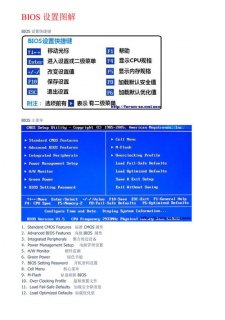
重启戴尔笔记本,在笔记本标志画面的时候,立即按键盘上的“F2键”即可进入笔记本bios设置,如下图所示:注:在戴尔笔记本开机标志界面底部会有F2 Setup和F12 Boot Options提示,这里我们按F2键进入bios设置即可。
制作好U盘启动盘之后,插入到戴尔笔记本电脑上,开机不停按F12,在启动界面中选择识别到的U盘启动项,如果U盘支持legacy/uefi双模式,会同时显示legacy boot和uefi boot,这时候根据需要选择,按回车即可。
我们首先启动我们的Dell电脑,出现DELL标后,点击F2进入Bios设置界面。进入Bios设置界面后,我们选择启动项设置。进入启动项设置后,我们看到右侧是我们目前的启动顺序。
同样是将启动U盘插入笔记本USB接口;然后开机,然后不间断的按F2键(也可以是DEl键),然后进入bios界面,然后找到BOOT项目,进入里面找到启动项设置,将第一启动项设置为USB设备就可以了,如图。
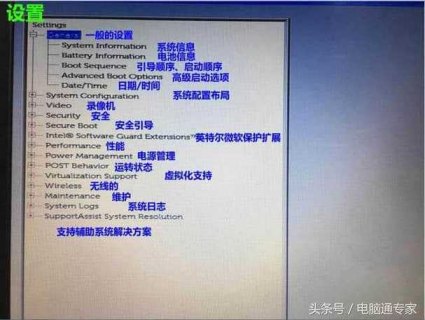
戴尔bios设置图解
进入BIOS设置 在开机时按下F2键,即可进入BIOS设置页面。如果需要在Windows系统中进入BIOS设置,可以通过“高级启动选项”-“UEFI固件设置”-“重启到UEFI固件设置”的方式进入。
图解如下:首先直接按F1键打开戴尔bios窗口,选择Date/Time进入。继续在那里确定对应参数的设置。这个时候,需要按照图示点击Yes。如果没问题,就等待重新启动。这样一来会得到相关的结果,即可实现要求了。
戴尔bios设置步骤如下:现在插入u盘并开启Dell电脑。在电脑还没有完全进入桌面的时候点击F12启动菜单。启动之后会看到“USBStorageDevice”选项,进行选择就可以,选择回车确认进入。进入BIOS之后就会看到Main选项。
开机后不久会有屏幕提示,然后按提示按F2就可以进入BIOS的界面了,也可以按F12后选择在菜单中选择BIOS SETUP”进入。
首先按下戴尔笔记本的电源键后,连续按下f2按键进入BIOS设置。点击进入后选择左侧的secure boot enable的选项,在右侧选择为disabled。选定完毕后,点击左侧的advanced boot options的选项,在右侧勾选第1个选项。
戴尔灵越bios设置图解
进入BIOS设置 在开机时按下F2键,即可进入BIOS设置页面。如果需要在Windows系统中进入BIOS设置,可以通过“高级启动选项”-“UEFI固件设置”-“重启到UEFI固件设置”的方式进入。
在开机进入到标志页面之前按下F2键,就可以进入到bios主界面。若要设置硬盘,左右键移动到“Advanced界面。选择“SATA Uperation选项,点击“Enter键进入其子项。
首先按下戴尔笔记本的电源键后,连续按下f2按键进入BIOS设置。点击进入后选择左侧的secure boot enable的选项,在右侧选择为disabled。选定完毕后,点击左侧的advanced boot options的选项,在右侧勾选第1个选项。
戴尔bios设置步骤如下:现在插入u盘并开启Dell电脑。在电脑还没有完全进入桌面的时候点击F12启动菜单。启动之后会看到“USBStorageDevice”选项,进行选择就可以,选择回车确认进入。进入BIOS之后就会看到Main选项。
戴尔灵越3670bios设置图解
1、进入BIOS设置 在开机时按下F2键,即可进入BIOS设置页面。如果需要在Windows系统中进入BIOS设置,可以通过“高级启动选项”-“UEFI固件设置”-“重启到UEFI固件设置”的方式进入。
2、在开机进入到标志页面之前按下F2键,就可以进入到bios主界面。若要设置硬盘,左右键移动到“Advanced界面。选择“SATA Uperation选项,点击“Enter键进入其子项。
3、开机或重启按【DeL】键进入【bios】依次点击【Advanced】-【cpu configuration-intel Virtualization Technology】设置为enable开启,按[F10]保存设置即可开启【VT】(虚拟化技术)。
戴尔最新bios设置图解
进入BIOS设置 在开机时按下F2键,即可进入BIOS设置页面。如果需要在Windows系统中进入BIOS设置,可以通过“高级启动选项”-“UEFI固件设置”-“重启到UEFI固件设置”的方式进入。
步骤一:进入BIOS设置 首先,确保服务器已经关闭。然后按下电源按钮,开启服务器。在服务器启动过程中,按下键盘上的F2键或者F12键,进入BIOS设置界面。具体的按键可能因服务器型号而有所不同,请参考您的服务器文档。
戴尔bios设置步骤如下:现在插入u盘并开启Dell电脑。在电脑还没有完全进入桌面的时候点击F12启动菜单。启动之后会看到“USBStorageDevice”选项,进行选择就可以,选择回车确认进入。进入BIOS之后就会看到Main选项。
进入BIOS设置 首先,需要重启戴尔电脑。在电脑重启时,多次按下F2键(或者DEL键,取决于戴尔电脑型号),进入BIOS设置。通常,屏幕上会显示“Press F2 to Enter Setup”或类似的提示。
开机后不久会有屏幕提示,然后按提示按F2就可以进入BIOS的界面了,也可以按F12后选择在菜单中选择BIOS SETUP”进入。
电脑屏幕出现戴尔品牌logo图像时,快速连续按下键盘“F2”键进入BIOS。
以上内容就是解答有关dell笔记本bios设置图解的详细内容了,我相信这篇文章可以为您解决一些疑惑,有任何问题欢迎留言反馈,谢谢阅读。
下一篇:苹果电脑安装的插件在哪