

Word文档无法插入页面,原因何在?
在处理Word文档时,插入页面是一个常见的需求,无论是为了添加新的内容、分隔章节还是创建页码,都需要用到插入页面的功能,有时候用户可能会发现无法在Word中插入新的页面,这种情况可能由多种原因造成,小编将详细探讨这些原因并提供相应的解决方案。
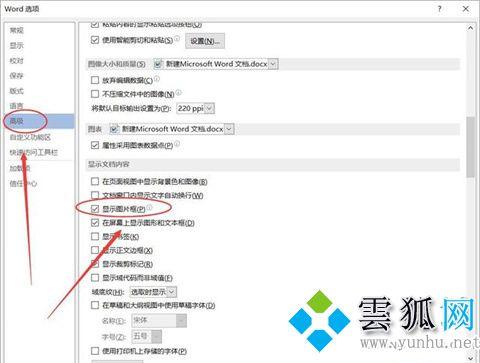 (图片来源网络,侵删)
1、分节符的影响
分节符的存在:在Word文档中,分节符用于分隔文档的不同部分,以便每部分可以有不同的页面布局或格式设置,如果不小心插入了分节符(下一页),这会创建一个新的节,并可能导致无法在期望的位置插入页面。
删除分节符:要解决这个问题,可以通过点击“显示/隐藏编辑标记”来查看文档中的所有标记,包括分节符,一旦找到不必要的分节符,选择它然后按删除键移除。
2、页眉和页脚的边距问题
过大的边距:页眉和页脚的边距设置过大时,可能会侵占正文区域的空间,导致看似无法插入新页面的情况。
 (图片来源网络,侵删)
调整边距:通过打开页面设置,可以调整页眉和页脚的边距到适当的位置,确保正文区域有足够的空间来插入新页面。
3、段前段后的间距问题
异常的段落间距:如果段落之间的前后间距设置不正确,可能会导致无法在新页面上插入内容。
调整段落间距:检查并修改段落设置,确保段前和段后的行距设置为0,这样可以避免由于间距过大而导致的插入页面问题。
4、页脚中的无轮廓图形
 (图片来源网络,侵删)
无形的障碍:页脚中可能会不小心插入了无轮廓的图形,这些不可见的图形会阻碍插入新页面。
删除障碍物:通过双击页脚进入编辑模式,查看并删除任何无轮廓的图形,清除插入页面的障碍。
5、页面布局与排版问题
排版导致的分隔:在插入空白页的同时,如果不小心改变了页面的布局或排版,可能会导致文档分为不同的部分,从而影响插入页面的功能。
统一版面设置:审查整个文档的版面布局,确保所有页面都有统一的设置,如有必要,删除或调整分隔符以确保文档的连贯性。
6、版本兼容性与功能限制
软件版本的限制:不同版本的Word可能存在一些差异,有些功能在某些版本中可能不可用或表现不一致。
更新或转换文档:如果发现问题是由软件版本造成的,考虑更新到最新版本或转换文档到另一个格式,以解决兼容性问题。
当面对Word无法插入页面的问题时,可以从以上几个方面进行排查和解决,理解这些问题的原因及其解决方法,不仅可以帮助恢复Word的插入页面功能,还能提高文档编辑技能,避免未来遇到类似问题。