

如何解决Word中绘制柱状图不完整的问题?
创始人
2024-11-02 04:37:48
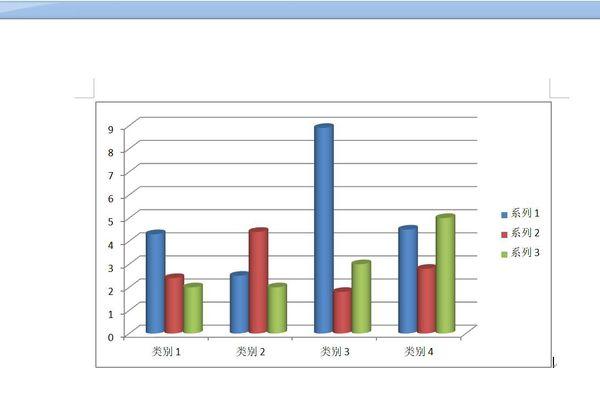
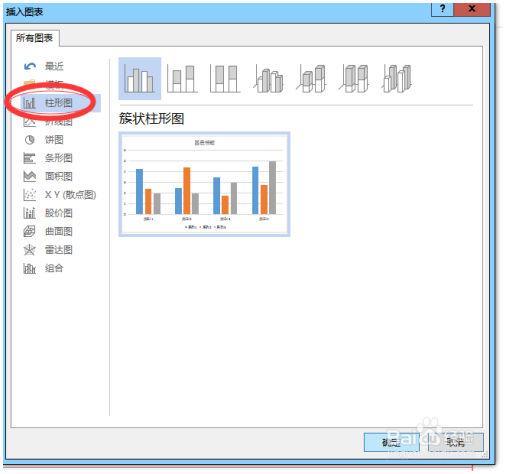
可能的原因有:1. 数据源不完整或存在错误。2. Word版本问题,建议更新到最新版本。3. 图表设置问题,检查图表的设置是否正确。4. 文件格式问题,尝试将文件保存为其他格式再打开。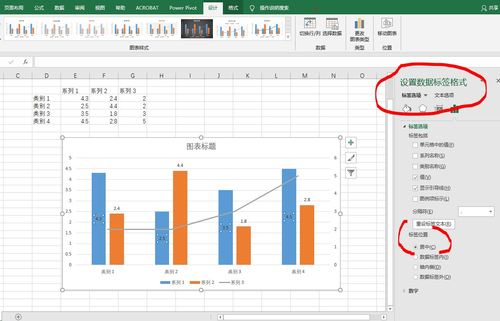 (图片来源网络,侵删)
 (图片来源网络,侵删)
 (图片来源网络,侵删)
原因分析
(图片来源网络,侵删)数据量过多
当在Word中绘制柱状图时,如果数据量过多,图表可能会因为空间限制而无法完全显示所有数据,这会导致某些柱子被截断或完全不显示。
图表尺寸设置不当
图表的尺寸设置也会影响柱状图的完整性,如果图表尺寸过小,可能无法容纳所有数据项,导致部分柱状图无法显示。
字体和标签大小
(图片来源网络,侵删)字体和标签的大小也会影响到柱状图的显示,过大的字体或标签可能会占用过多的空间,使得柱状图无法完整展示。
轴刻度和间距
轴刻度和柱子之间的间距设置不合理也可能导致柱状图显示不全,轴刻度过密或者柱子间距过窄都可能导致部分数据无法正确显示。
解决方案
调整数据量
(图片来源网络,侵删)如果数据量过多,可以考虑减少数据点的数量,或者将数据分成几个小组,分别绘制多个柱状图。
调整图表尺寸
适当增加图表的宽度和高度,确保有足够的空间来展示所有的数据项。
调整字体和标签大小
减小字体大小和标签大小,以便为柱状图留出更多空间。
调整轴刻度和间距
合理设置轴刻度,避免过密集的刻度线;同时调整柱子之间的间距,确保每个柱子都有足够的空间显示。
相关问题与解答
Q1: 如果调整了图表尺寸还是无法显示完整的柱状图,应该怎么办?
A1: 如果调整尺寸无效,可能是由于数据量实在太多,此时可以考虑将数据分组或者分批显示,使用多个柱状图来展示不同的数据集合。
Q2: 如何快速调整Word中图表的样式?
A2: 在Word中,可以通过点击图表,然后在出现的“设计”和“格式”选项卡中选择预设的样式和布局来快速调整图表的外观,也可以通过右键点击图表的不同部分(如柱子、标题、轴等)来访问更详细的格式设置选项。
上一篇:海康服务器上的ID代表什么含义?
相关内容
热门资讯
裸辞做“一人公司”,我后悔了
去年这个时候,一位以色列程序员正在东南亚旅行。他顺手把一个在脑子里转了很久的想法做成了产品,一个让任...
南京建成国内首个Pre-6G试...
4月21日,2026全球6G技术与产业生态大会在南京开幕。全息互动技术展台前,一名远在北京的工作人员...
超梵求职受邀参加“2025抖音...
超梵求职受邀参加“2025抖音巨量引擎成人教育行业生态大会”,探讨分享优质内容传播,服务万千学员。 ...
摩托罗拉Razr 2026(R...
IT之家 4 月 22 日消息,摩托罗拉宣布新一代 Razr 折叠手机将于 4 月 29 日在美国发...
库克卸任,特纳斯领航:苹果新纪...
苹果首席执行官蒂姆·库克将卸任,硬件工程主管约翰·特纳斯将接任,苹果公司今天宣布此事。 库克将在夏季...