

如何利用Word进行图片的等比例缩放?
创始人
2024-11-03 01:41:34
在Word中,要等比例缩放图片,首先选中图片,然后按住Shift键的同时拖动图片的一个角或边缘,这样就可以实现等比例缩放。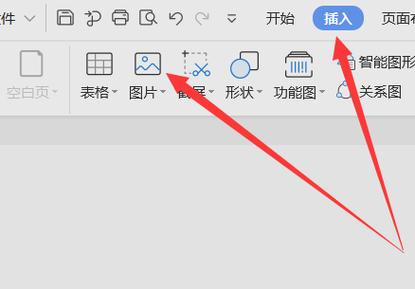 (图片来源网络,侵删)
 (图片来源网络,侵删)
 (图片来源网络,侵删)
在Microsoft Word中,对图片进行等比例缩放是一个常见的需求,尤其是在处理文档布局和图像展示时,小编将详细介绍如何在Word中实现图片的等比例缩放:
(图片来源网络,侵删)1、锁定纵横比功能使用
选择图片:点击已插入的图片,以选中它。
格式选项卡操作:在Word顶部菜单栏点击“格式”选项卡。
调整大小:在“大小”部分,勾选“锁定纵横比例”选项。
手动调整:通过拖动图片四角的手柄,可以自由调整图片的大小,由于已锁定纵横比,图片将按原始比例缩放。
(图片来源网络,侵删)2、使用Shift键进行缩放
选择图片:同样需要先选中想要调整的图片。
按住Shift键:在拖拽图片的角或边以调整大小时,按住Shift键。
缩放图片:图片将按照比例进行缩放,而不会变形。
3、精确输入尺寸
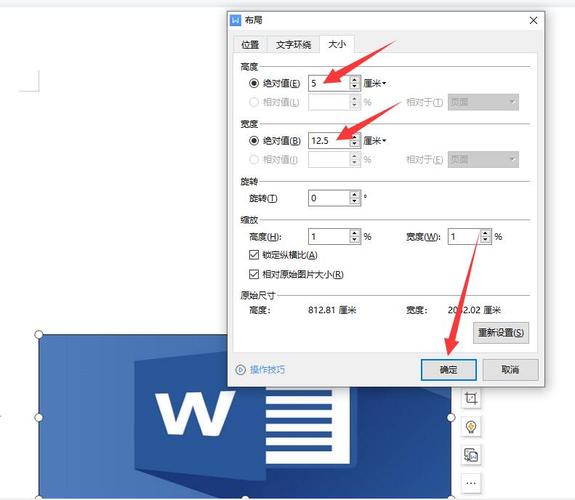
(图片来源网络,侵删)打开大小对话框:双击图片打开“格式”窗格,或在图片上右键选择“大小和位置...”。
输入尺寸:在弹出的窗口中,可以取消勾选“锁定纵横比”,然后手动输入图片的高度和宽度。
确认调整:输入希望的尺寸后点击确定,图片将调整至指定的大小。
4、使用裁剪功能
选择裁剪工具:在格式选项卡中找到裁剪工具。
调整裁剪区域:通过拖拽图片周围的裁剪句柄,可以调整裁剪区域而不改变图片的比例。
应用裁剪:确认裁剪区域后,图片将在保留原始纵横比的情况下被裁剪到合适的大小。
通过上述方法,用户可以在Word中轻松实现对图片的等比例缩放,确保图片在调整大小的过程中保持原始比例,避免变形。
相关问题与解答
Q1: Word中等比例缩放图片时按住哪个键?
Q2: 如何确保Word中的图片缩放时不失去清晰度?
在Word中进行图片的等比例缩放是一项基本且重要的操作,可以通过上述不同的方法实现,无论是通过锁定纵横比功能、使用Shift键、还是直接输入尺寸,都可以满足不同情境下对图片进行调整的需要。
相关内容
热门资讯
裸辞做“一人公司”,我后悔了
去年这个时候,一位以色列程序员正在东南亚旅行。他顺手把一个在脑子里转了很久的想法做成了产品,一个让任...
南京建成国内首个Pre-6G试...
4月21日,2026全球6G技术与产业生态大会在南京开幕。全息互动技术展台前,一名远在北京的工作人员...
超梵求职受邀参加“2025抖音...
超梵求职受邀参加“2025抖音巨量引擎成人教育行业生态大会”,探讨分享优质内容传播,服务万千学员。 ...
摩托罗拉Razr 2026(R...
IT之家 4 月 22 日消息,摩托罗拉宣布新一代 Razr 折叠手机将于 4 月 29 日在美国发...
库克卸任,特纳斯领航:苹果新纪...
苹果首席执行官蒂姆·库克将卸任,硬件工程主管约翰·特纳斯将接任,苹果公司今天宣布此事。 库克将在夏季...