

为什么X浏览器会导致页面显示缩小?
当用户在X浏览器中遇到页面缩小的问题时,这通常是由于几种不同的因素造成的,以下是详细分析:
 (图片来源网络,侵删)
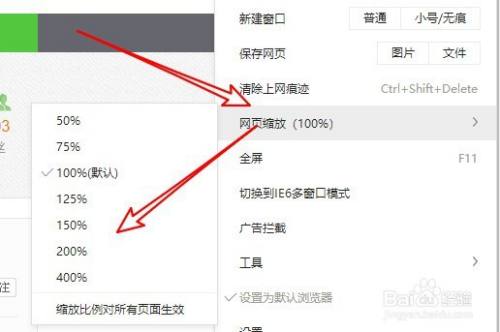
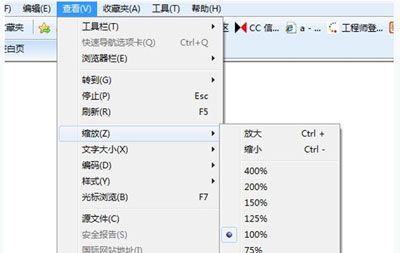
1、强制页面缩放功能
功能说明:X浏览器提供了“强制页面缩放”功能,允许用户按照一定比例缩放网页内容,以便在浏览时获得更好的视觉体验或适配不同大小的屏幕。
开启步骤:用户可以通过点击浏览器菜单栏的三横图标,选择设置选项中的高级设置,然后打开强制页面缩放按钮来启用此功能。
2、快捷键操作
快捷键调整:用户还可以利用快捷键直接从键盘调整网页显示的比例,通过按下‘ctrl’和‘’键可以缩小页面显示效果;相反,按下‘ctrl’和‘+’键可以放大页面显示效果。
 (图片来源网络,侵删)
恢复默认比例:如果用户希望恢复到原始的网页显示比例,可以同时按下‘ctrl’和‘0’键,这一操作将撤销之前所有的缩放或放大操作,使页面回到最初的比例状态。
3、浏览器设置调整
通过设置修改:除了上述方法,用户还可以通过修改浏览器的主设置,调整页面的缩放级别,这通常在浏览器的“设置”或“高级设置”部分,用户可以在这里找到关于页面显示的各种选项。
4、系统兼容性问题
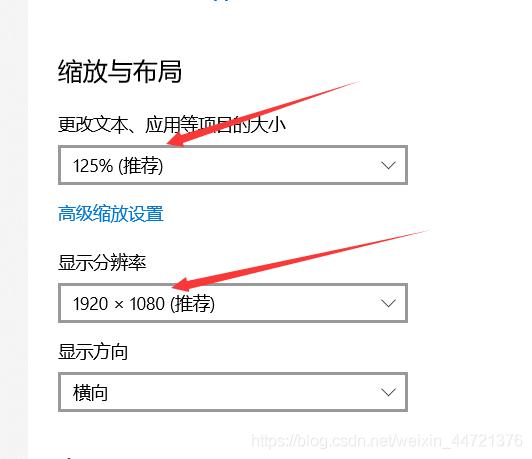
操作系统影响:不同的操作系统可能会对浏览器的显示效果产生影响,华为P50和荣耀V40等设备在不同版本的HarmonyOS和EMUI系统上的表现可能略有不同,这可能会导致页面加载时出现缩放不一致的情况。
 (图片来源网络,侵删)
5、适应性网页设计
响应式设计影响:现代网页通常采用响应式设计,意味着网页能够根据访问设备的屏幕大小和分辨率自动调整布局,如果浏览器的缩放设置与网页的响应式设计不兼容,也可能导致页面显示不正常。
X浏览器中页面缩小的问题可以通过调整浏览器的强制页面缩放设置、使用快捷键操作或者修改浏览器设置来得到改善,用户的操作系统和网页的设计也可能影响最终的浏览效果。
相关问题与解答:
Q1: 如何在不同的X浏览器版本中启用页面缩放功能?
Q2: 快捷键无效时,我应该如何恢复页面到默认的显示比例?
A1: 根据不同的X浏览器版本,步骤大致相同,通常需要找到设置菜单中的高级设置选项,并在其中找到并激活“强制页面缩放”功能,具体步骤可能因版本而异,建议参考各自版本的指南或帮助文档进行操作。
A2: 如果快捷键操作无效,您可以尝试使用之前提到的‘ctrl’加‘0’键的方法来重置页面比例,检查是否有其他键盘快捷键设置冲突或浏览器扩展程序干扰了正常的快捷键功能。