

遇到文档图表插入难题?揭秘无法嵌入图表的常见原因
插入图表的步骤
 (图片来源网络,侵删)
在文档中插入图表通常需要遵循以下步骤:
1. 准备图表文件
确保你的图表已经保存为一个支持的文件格式,如.jpg, .png, .bmp, .gif等。
2. 打开文档编辑软件
打开你用于编辑文档的软件,例如microsoft word、google docs等。
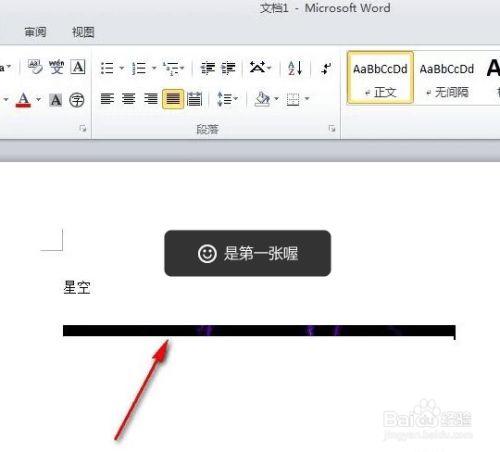 (图片来源网络,侵删)
3. 定位插入点
在文档中找到你希望插入图表的位置。
4. 选择插入功能
在编辑软件的菜单栏中找到“插入”选项,并从下拉菜单中选择“图片”或“图表”。
5. 浏览文件
 (图片来源网络,侵删)
在弹出的文件浏览器窗口中,找到并选择你想要插入的图表文件。
6. 插入图表
点击“插入”或“确定”按钮将图表添加到文档中。
7. 调整图表大小和位置
根据需要调整图表的大小和位置,使其与文档内容协调。
8. 保存更改
保存文档以保留对图表的更改。
可能遇到的问题及解决方法
问题一:图表显示不正确或无法显示
文件损坏:检查图表文件是否完整,尝试重新获取或修复文件。
文件格式不兼容:确保图表文件格式与文档编辑软件兼容,可能需要转换文件格式。
软件问题:重启文档编辑软件或计算机,确保软件更新到最新版本。
问题二:图表插入后布局错乱
文档格式问题:检查文档的页面边距、段落设置等,确保它们不会干扰图表的布局。
图表尺寸不当:调整图表的尺寸,使其适应文档布局。
图表分辨率不足:提高图表的分辨率,确保其在放大后依然清晰。
相关问题与解答
q1: 如果图表太大无法完全显示在一页上怎么办?
a1: 可以尝试缩小图表尺寸,或者调整页面布局和边距以适应图表,如果必要,可以考虑将图表跨页显示或使用专业的排版软件来处理。
q2: 插入图表后文档变得非常慢,是什么原因?
a2: 可能是图表文件过大或文档编辑软件资源占用过高导致的,尝试优化图表文件大小,关闭不必要的程序,或者升级计算机硬件以提高性能,如果问题依旧,考虑在不同的文档编辑软件中打开文档尝试插入图表。