

Centos7 安装 MySQL5.7 步骤
Centos7 安装 MySQL5.7 步骤
- 前言:
- 一 .使用yum源方式安装
- 1、卸载系统自带 mariadb
- 查看并卸载系统自带的 Mariadb
- 2、下载并安装MySQL官方的 Yum
- 2.1 下载mysql的yum源配置
- 2.2 安装mysql的yum源
- 2.3 使用yum方式安装mysql
- 2.3.1 安装过程中报错解决
- 问题描述
- 解决方案
- 3、使用并设置mysql
- 3.1 启动mysql并查看状态
- 3.2 获取临时密码
- 3.3 登录mysql
- 3.4 修改登录密码
- 4、设置远程访问
- 4.1 开启mysql的远程访问权限
- 4.2 为firewalld添加开放端口3306
- 4.3 远程连接测试
- 5、至此,mysql安装结束
- 二. 本地 tar 文件方式安装
- 1、获取tar安装包文件
- 1.1 下载mysql5.7安装包
- 1.2 包上传到 Linux 服务器
- 在 Linux 服务器根目录下创建两个文件夹:
- 将下载好的 MySQL 安装包上传至 tools 文件夹下:
- 2、安装前查看设置
- 2.1 卸载 CentOS7 系统自带 mariadb
- 查看并卸载系统自带的 Mariadb
- 2.2 检查系统是否安装过 MySQL
- 如果系统中 MySQL ,查询所有 MySQL 对应的文件夹,全部删除
- 2.3 检查有无 MySQL 用户组
- 检查有无 MySQL 用户组,没有则创建
- 检查 mysql 用户组是否存在
- 创建 mysql 用户组和用户
- 3、安装 MySQL5.7
- 3.1 解压下载的tar文件
- 3.2 解压tar.gz文件
- 3.3 修改文件夹名称
- 3.4 更改文件夹权限
- 3.5 初始化mysql和获取密码
- 3.6 编译my.cnf 配置文件
- 3.6.1 修改 my.cnf 配置文件
- 3.6.2 修改 my.cnf 权限
- 3.7 编译mysql.server 文件
- 4、设置mysql服务
- 4.1 查询服务
- 4.2 启动服务
- 4.3 添加软连接,并重启服务
- 5、使用并设置mysql
- 5.1 登录mysql
- 5.2 修改密码
- 6、设置远程访问
- 6.1 开启mysql的远程访问权限
- 6.2 设置开机自启
- 6.3 开放3306端口
- 6.4 远程连接测试
- 7、至此,mysql安装结束
前言:
之前一直是在window上安装mysql,但是实际应用mysql都是安装在服务器上,所以记录一下
本文记录了两种方式来安装mysql
一、使用yum源方式安装
二、使用本地tar文件方式安装
一 .使用yum源方式安装
1、卸载系统自带 mariadb
MariaDB Server 是最流行的开源关系型数据库之一。它由 MySQL 的原始开发者制作,并保证保持开源。
在 CentOS 7 中默认安装有 MariaDB
可忽略,安装完成之后可以直接覆盖掉MariaDB。
查看并卸载系统自带的 Mariadb
[root@localhost /]# rpm -qa|grep mariadb mariadb-libs-5.5.68-1.el7.x86_64 [root@localhost /]# rpm -e --nodeps mariadb-libs-5.5.68-1.el7.x86_64 [root@localhost /]# rpm -qa|grep mariadb 
2、下载并安装MySQL官方的 Yum
由于CentOS 的yum源中没有mysql,需要到mysql的官网下载yum repo配置文件
2.1 下载mysql的yum源配置
[root@localhost ~]# wget http://dev.mysql.com/get/mysql57-community-release-el7-11.noarch.rpm --2023-02-25 06:24:11-- https://repo.mysql.com//mysql57-community-release-el7-11.noarch.rpm 正在解析主机 repo.mysql.com (repo.mysql.com)... 23.212.157.5 ... ... 100%[=========================================================================>] 25,680 --.-K/s 用时 0s 2023-02-25 06:24:19 (180 MB/s) - 已保存 “mysql57-community-release-el7-11.noarch.rpm” [25680/25680]) [root@localhost ~]# ls anaconda-ks.cfg mysql57-community-release-el7-11.noarch.rpm 模板 图片 下载 桌面 initial-setup-ks.cfg 公共 视频 文档 音乐 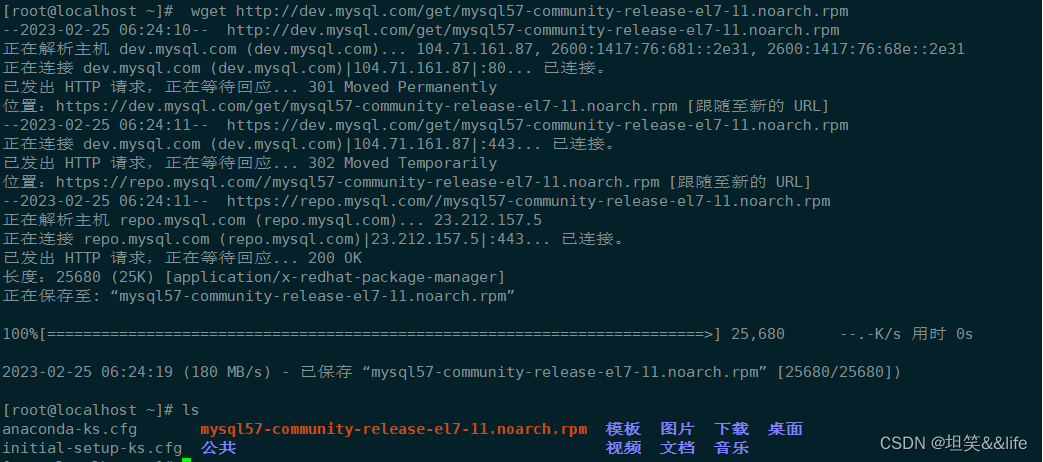
2.2 安装mysql的yum源
命令执行完成后会在 /etc/yum.repos.d/ 目录下生成两个repo文件
mysql-community.repo
mysql-community-source.repo
[root@localhost ~]# yum -y install mysql57-community-release-el7-11.noarch.rpm 已加载插件:fastestmirror, langpacks 正在检查 mysql57-community-release-el7-11.noarch.rpm: mysql57-community-release-el7-11.noarch mysql57-community-release-el7-11.noarch.rpm 将被安装 ... ... 已安装: mysql57-community-release.noarch 0:el7-11 完毕! [root@localhost ~]# ls /etc/yum.repos.d/ CentOS-Base.repo CentOS-fasttrack.repo CentOS-Vault.repo mysql-community-source.repo CentOS-CR.repo CentOS-Media.repo CentOS-x86_64-kernel.repo CentOS-Debuginfo.repo CentOS-Sources.repo mysql-community.repo 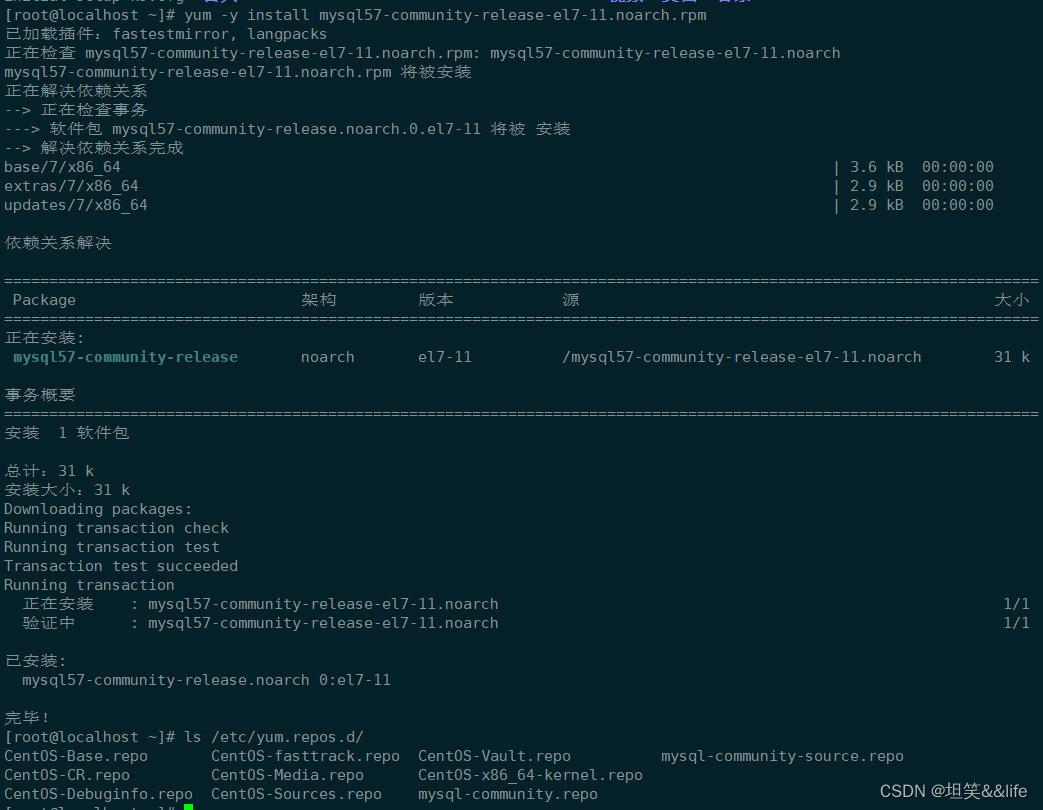
2.3 使用yum方式安装mysql
[root@localhost ~]# yum -y install mysql-server 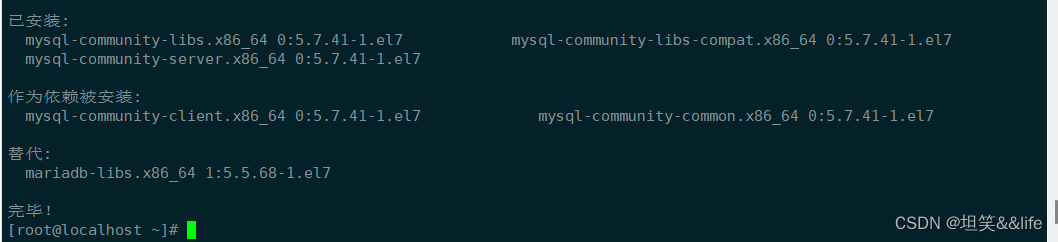
2.3.1 安装过程中报错解决
如果没有提示错误可忽略
问题描述
警告:/var/cache/yum/x86_64/7/mysql57-community/packages/mysql-community-common-5.7.41-1.el7.x86_64.rpm: 头V4 RSA/SHA256 Signature, 密钥 ID 3a79bd29: NOKEY mysql-community-common-5.7.41-1.el7.x86_64.rpm 的公钥尚未安装 mysql-community-libs-compat-5.7.41-1.el7.x86_64.rpm 的公钥尚未安装 失败的软件包是:mysql-community-libs-compat-5.7.41-1.el7.x86_64 GPG 密钥配置为:file:///etc/pki/rpm-gpg/RPM-GPG-KEY-mysql 解决方案
运行命令:rpm --import https://repo.mysql.com/RPM-GPG-KEY-mysql-2022
在重新安装
运行命令 [root@localhost ~]# rpm --import https://repo.mysql.com/RPM-GPG-KEY-mysql-2022 重新安装 [root@localhost ~]# yum -y install mysql-server 3、使用并设置mysql
3.1 启动mysql并查看状态
[root@localhost ~]# systemctl start mysqld.service [root@localhost ~]# systemctl status mysqld.service 
3.2 获取临时密码
在第一次登录时需要,登录后可修改密码
[root@localhost ~]# cat /var/log/mysqld.log | grep password 2023-02-25T12:00:58.723624Z 1 [Note] A temporary password is generated for root@localhost: 1!L#qo3?d6i= 
3.3 登录mysql
密码为刚才获取的临时密码,即1!L#qo3?d6i=
[root@localhost ~]# mysql -u root -p Enter password: 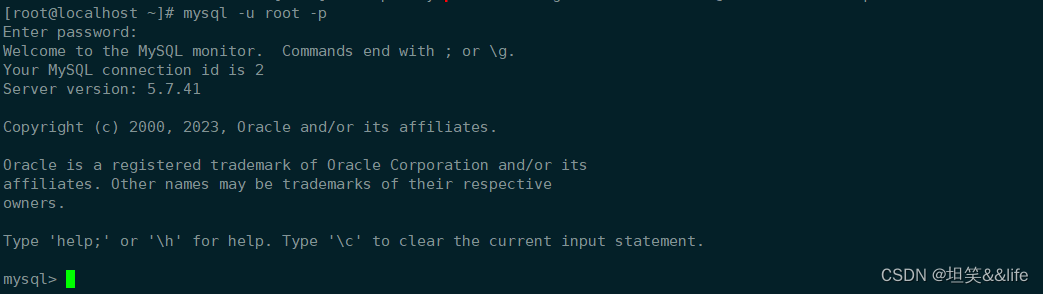
3.4 修改登录密码
如果密码设置太简单,会提示错误:
ERROR 1819 (HY000): Your password does not satisfy the current policy requirements mysql> ALTER USER 'root'@'localhost' IDENTIFIED BY 'Wxq3012@'; Query OK, 0 rows affected (0.00 sec) 
如果想要设置简单的密码:
set global validate_password_policy=0; set global validate_password_length=6; 其中,validate_password_number_count指定了密码中数据的长度,validate_password_special_char_count指定了密码中特殊字符的长度,validate_password_mixed_case_count指定了密码中大小字母的长度。
这些参数,默认值均为1,所以validate_password_length最小值为4,如果你显性指定validate_password_length的值小于4,尽管不会报错,但validate_password_length的值将设为4。当然也有mysql不符合这种情况的情形。所以此文章或许可以帮助您。
4、设置远程访问
4.1 开启mysql的远程访问权限
在mysql命令行中输入
命令中的用%代表所有IP,如有需要,可换成指定IP
mysql> grant all privileges on *.* to 'root'@'%' identified by 'Wxq3012@' with grant option; Query OK, 0 rows affected, 1 warning (0.00 sec) mysql> flush privileges; Query OK, 0 rows affected (0.00 sec) 
4.2 为firewalld添加开放端口3306
[root@localhost ~]# firewall-cmd --zone=public --add-port=3306/tcp --permanent success 重启配置 [root@localhost ~]# firewall-cmd --reload success 
4.3 远程连接测试

5、至此,mysql安装结束
完结,撒花
二. 本地 tar 文件方式安装
1、获取tar安装包文件
1.1 下载mysql5.7安装包
MySQL安装包官方下载地址:https://dev.mysql.com/downloads/mysql/5.7.html
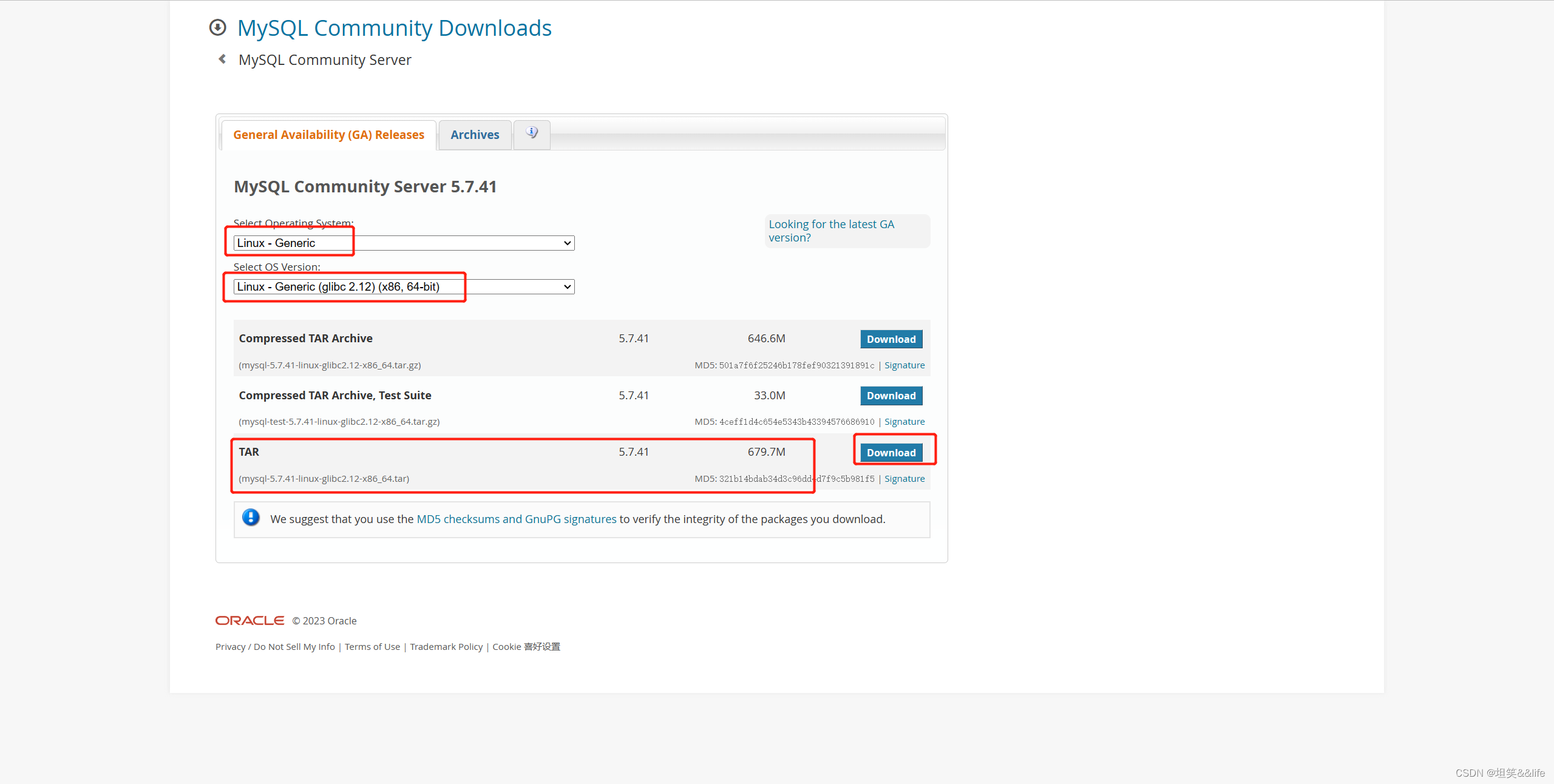
1.2 包上传到 Linux 服务器
可以通过XFTP软件将安装包上传到服务器
在 Linux 服务器根目录下创建两个文件夹:
- tools 文件夹,存放软件安装包
- az 文件夹,存放安装后的软件
[root@localhost /]# cd / [root@localhost /]# mkdir tools [root@localhost /]# mkdir az 将下载好的 MySQL 安装包上传至 tools 文件夹下:
[root@localhost /]# ls /tools/ mysql-5.7.41-linux-glibc2.12-x86_64.tar 
2、安装前查看设置
2.1 卸载 CentOS7 系统自带 mariadb
MariaDB Server 是最流行的开源关系型数据库之一。它由 MySQL 的原始开发者制作,并保证保持开源。
在 CentOS 7 中默认安装有 MariaDB
查看并卸载系统自带的 Mariadb
[root@localhost /]# rpm -qa|grep mariadb mariadb-libs-5.5.68-1.el7.x86_64 [root@localhost /]# rpm -e --nodeps mariadb-libs-5.5.68-1.el7.x86_64 [root@localhost /]# rpm -qa|grep mariadb 
2.2 检查系统是否安装过 MySQL
[root@localhost /]# rpm -qa | grep mysql 
如果系统中 MySQL ,查询所有 MySQL 对应的文件夹,全部删除
[root@localhost /]# whereis mysql [root@localhost /]# find / -name mysql 2.3 检查有无 MySQL 用户组
检查有无 MySQL 用户组,没有则创建
检查 mysql 用户组是否存在
[root@localhost /]# cat /etc/group | grep mysql [root@localhost /]# cat /etc/passwd | grep mysql 创建 mysql 用户组和用户
[root@localhost /]# groupadd mysql [root@localhost /]# useradd -r -g mysql mysql 
3、安装 MySQL5.7
3.1 解压下载的tar文件
解压下载的 mysql-5.7.41-linux-glibc2.12-x86_64.tar 文件后
得到 mysql-5.7.41-linux-glibc2.12-x86_64.tar.gz 文件
[root@localhost /]# mysql-5.7.41-linux-glibc2.12-x86_64.tar.gz 
3.2 解压tar.gz文件
解压 mysql-5.7.41-linux-glibc2.12-x86_64.tar.gz 文件到 /az/ 文件夹
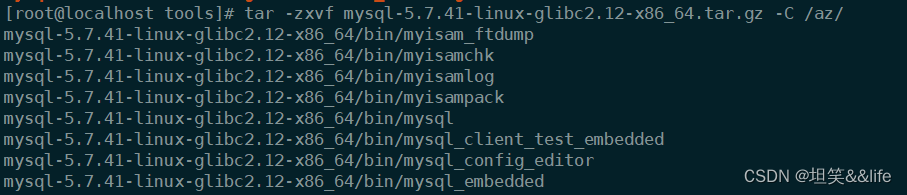

3.3 修改文件夹名称
修改文件夹名称为 mysql5.7
[root@localhost az]# mv mysql-5.7.41-linux-glibc2.12-x86_64/ mysql5.7 [root@localhost az]# ls mysql5.7 
3.4 更改文件夹权限
为了避免权限问题,更改 mysql5.7 目录下所有文件夹所属的用户组、用户以及权限
[root@localhost az]# chown -R mysql:mysql /az/mysql5.7/ [root@localhost az]# chmod -R 755 /az/mysql5.7/ 
3.5 初始化mysql和获取密码
**进入 /az/mysql5.7/bin/ 目录,编译安装并初始化 mysql **
务必记住数据库管理员临时密码
[root@localhost bin]# ./mysqld --initialize --user=mysql --datadir=/az/mysql5.7/data --basedir=/az/mysql5.7 2023-02-23T22:43:52.131986Z 0 [Warning] TIMESTAMP with implicit DEFAULT value is deprecated. Please use --explicit_defaults_for_timestamp server option (see documentation for more details). ... ... 2023-02-23T22:43:52.554378Z 1 [Note] A temporary password is generated for root@localhost: Pyq#VB8mieDS 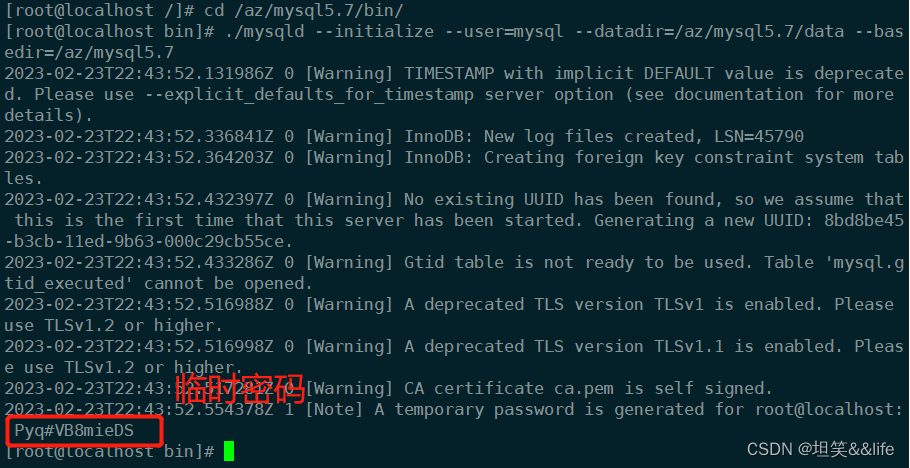
3.6 编译my.cnf 配置文件
3.6.1 修改 my.cnf 配置文件
[root@localhost bin]# vim /etc/my.cnf [mysqld] datadir=/az/mysql5.7/data port = 3306 sql_mode=NO_ENGINE_SUBSTITUTION,STRICT_TRANS_TABLES symbolic-links=0 max_connections=400 innodb_file_per_table=1 表名存储在磁盘是小写的,但是比较的时候是不区分大小写 lower_case_table_names=1 
3.6.2 修改 my.cnf 权限
[root@localhost bin]# chmod -R 755 /etc/my.cnf 3.7 编译mysql.server 文件
因为没有安装下/usr/local/mysql目录下,所以需要修改成安装的/az/mysql5.7目录。
[root@localhost bin]# vim /az/mysql5.7/support-files/mysql.server 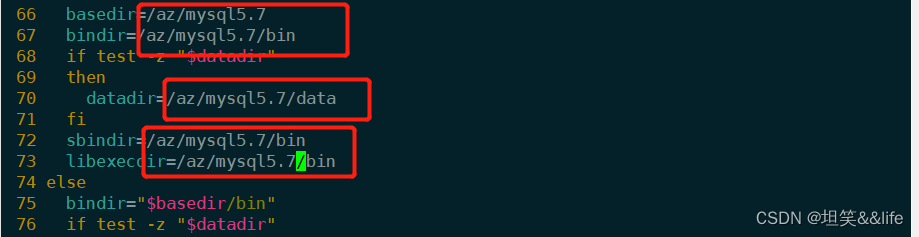
4、设置mysql服务
4.1 查询服务
[root@localhost ~]# ps -ef | grep mysql root 2031 1778 0 06:27 pts/0 00:00:00 tar -x mysql-5.7.41-linux-glibc2.12-x86_64.tar root 2396 1778 0 06:55 pts/0 00:00:00 grep --color=auto mysql [root@localhost ~]# ps -ef | grep mysqld root 2398 1778 0 06:55 pts/0 00:00:00 grep --color=auto mysqld 
4.2 启动服务
[root@localhost ~]# /az/mysql5.7/support-files/mysql.server start Starting MySQL.Logging to '/az/mysql5.7/data/localhost.localdomain.err'. SUCCESS! 4.3 添加软连接,并重启服务
[root@localhost ~]# ln -s /az/mysql5.7/support-files/mysql.server /etc/init.d/mysql [root@localhost ~]# ln -s /az/mysql5.7/bin/mysql /usr/bin/mysql [root@localhost ~]# service mysql restart Shutting down MySQL.. SUCCESS! Starting MySQL. SUCCESS! [root@localhost ~]# 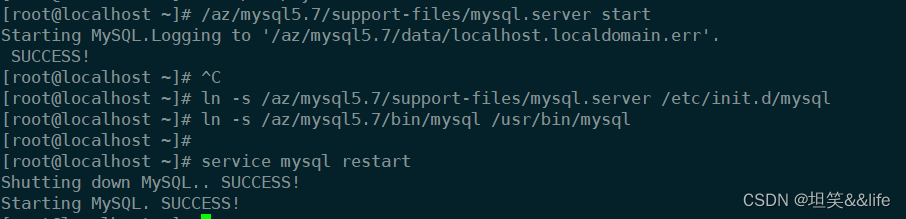
5、使用并设置mysql
5.1 登录mysql
密码就是初始化时生成的临时密码
[root@localhost ~]# mysql -u root -p Enter password: 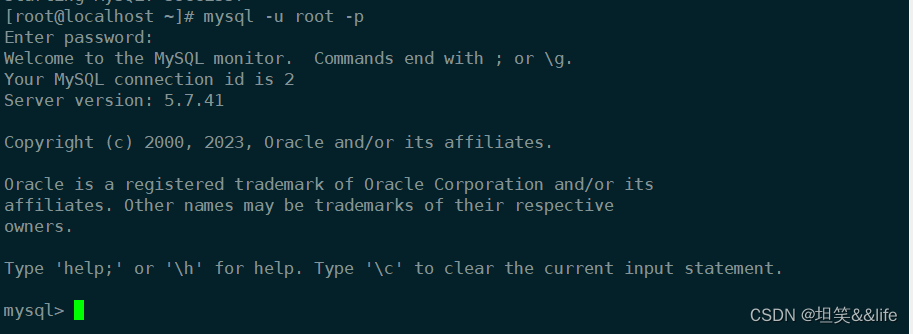
5.2 修改密码
mysql> set password for root@localhost = password('root'); Query OK, 0 rows affected, 1 warning (0.00 sec) mysql> 
6、设置远程访问
6.1 开启mysql的远程访问权限
mysql> use mysql; Reading table information for completion of table and column names You can turn off this feature to get a quicker startup with -A Database changed mysql> update user set user.Host='%' where user.User='root'; Query OK, 1 row affected (0.00 sec) Rows matched: 1 Changed: 1 Warnings: 0 mysql> flush privileges; Query OK, 0 rows affected (0.00 sec) 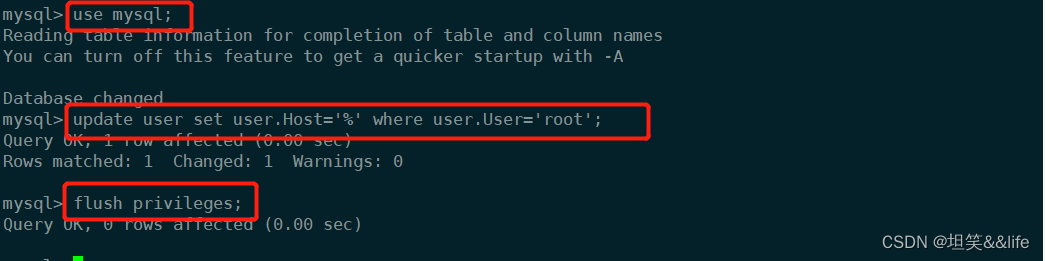
6.2 设置开机自启
将服务文件拷贝到init.d下,并重命名为mysql
[root@localhost ~]# cp /az/mysql5.7/support-files/mysql.server /etc/init.d/mysqld 赋予可执行权限
[root@localhost ~]# chmod +x /etc/init.d/mysqld 添加服务
[root@localhost ~]# chkconfig --add mysqld 显示服务列表
[root@localhost ~]# chkconfig --list 
6.3 开放3306端口
开放3306端口命令
[root@localhost ~]# firewall-cmd --zone=public --add-port=3306/tcp --permanent success 重启防火墙
[root@localhost ~]# firewall-cmd --reload success 
6.4 远程连接测试

7、至此,mysql安装结束
完结,撒花
巧克力配酸奶
Centos7 安装 MySQL5.7 步骤
恪飞不慌
ERROR 1819 (HY000): Your password does not satisfy the current policy requirements